'%3e%3cg%20fill='%23e4154b'%3e%3cpath%20d='m0%20103.73h207.45v207.46l-207.45%200.01v-207.47z'/%3e%3cpath%20d='m228.19%20103.73h207.46v207.46h-207.46v-207.46z'/%3e%3cpath%20d='m456.41%20103.73h207.44v207.46h-207.44v-207.46z'/%3e%3cpath%20d='m103.72%200h207.47v207.46h-207.47v-207.46z'/%3e%3cpath%20d='m352.68%20207.46h207.44v207.46h-207.44v-207.46z'/%3e%3cpath%20d='m1059.6%200h69.102v69.121h-69.102v-69.121z'/%3e%3c/g%3e%3cg%20fill='%23fff'%3e%3cpath%20d='m751.04%20277.91h-66.426v33.195h171.19v-33.195h-66.407v-173.73h-38.359v173.73'/%3e%3cpath%20d='m1048.3%20180.22c0-12.461-2.25-23.711-6.72-33.75-4.5-10.039-10.61-18.555-18.36-25.567-7.76-7.031-16.9-12.421-27.503-16.21-10.605-3.809-22.109-5.7036-34.551-5.7036-12.422%200-23.945%201.8946-34.551%205.7036-10.605%203.789-19.824%209.179-27.656%2016.21-7.851%207.012-13.984%2015.528-18.34%2025.567-4.394%2010.039-6.582%2021.289-6.582%2033.75v130.89h38.379v-129.59c0-5.039%200.801-10.351%202.442-15.898%201.64-5.547%204.336-10.664%208.125-15.332s8.789-8.516%2015.039-11.523c6.211-3.008%2013.926-4.512%2023.144-4.512%209.199%200%2016.914%201.504%2023.145%204.512%206.23%203.007%2011.25%206.855%2015.039%2011.523%203.77%204.668%206.48%209.785%208.12%2015.332%201.63%205.547%202.45%2010.859%202.45%2015.898v129.59h38.38v-130.89'/%3e%3cpath%20d='m832.56%2075.664c-7.597%203.2812-17.46%204.8632-25.332%204.8632-22.929%200-35.605-14.434-35.605-33.184%200-18.613%2012.383-32.637%2033.34-32.637%205.351%200%209.59%200.5274%2012.969%201.3086v23.867h-20.84v14.414h39.687v-49.297c-10.41-2.6172-21.25-4.707-31.816-4.707-31.797%200-53.906%2014.805-53.906%2045.742%200%2031.348%2020.566%2048.906%2053.906%2048.906%2011.406%200%2020.41-1.4453%2028.867-3.8086l-1.27-15.469'/%3e%3cpath%20d='m856.2%2069.375h16.758v-15.332h0.293c0.84%206.289%208.574%2016.914%2019.824%2016.914%201.836%200%203.828%200%205.782-0.5273v-17.715c-1.68%200.918-5.059%201.4454-8.457%201.4454-15.333%200-15.333-17.832-15.333-27.52v-24.785h-18.867v67.52'/%3e%3cpath%20d='m913.75%2065.84c7.324%203.1446%2017.187%205.1172%2025.215%205.1172%2022.09%200%2031.23-8.5351%2031.23-28.457v-8.6523c0-6.8165%200.156-11.934%200.293-16.914%200.137-5.1172%200.41-9.8242%200.84-15.078h-16.602c-0.703%203.5352-0.703%208.0078-0.839%2010.098h-0.293c-4.36-7.4618-13.81-11.661-22.38-11.661-12.793%200-25.332%207.207-25.332%2020.059%200%2010.078%205.195%2015.976%2012.383%2019.258%207.187%203.2812%2016.464%203.9453%2024.355%203.9453h10.41c0%2010.879-5.195%2014.551-16.328%2014.551-8.008%200-16.035-2.8907-22.363-7.3438l-0.586%2015.078zm22.11-52.715c5.782%200%2010.274%202.3633%2013.223%206.0352%203.105%203.8086%203.945%208.6523%203.945%2013.906h-8.164c-8.437%200-20.957-1.3086-20.957-11.68%200-5.7617%205.195-8.2617%2011.953-8.2617'/%3e%3cpath%20d='m985.69%2069.375h57.422v-14.414l-36.04-39.473h37.31v-13.633h-60.235v14.297l36.715%2039.59h-35.172v13.633'/%3e%3c/g%3e%3c/g%3e%3c/svg%3e)
Hausaufgaben und Prüfungen mit Gradescope
Allgemeines und Arten von Aufgaben
Wann eignet sich Gradescope?
Mit Gradescope können digitale Prüfungen sowie Präsenzprüfungen im Hörsaal und schriftliche Hausaufgaben abgewickelt werden. Besonders interessant ist die Funktion, bei der die Studierenden Aufgaben auf Papier beantworten und ihre Lösungen anschließend eingescannt werden. Lehrende können die Aufgaben danach online auf Gradescope detailliert mithilfe von Rubriken bewerten.
Gradescope eignet sich vor allem für Kurse mit größer Teilnehmer:innezahl und ggf. mehreren Bewerter:innen, da das Rubrikensystem die Bewertung transparenter gestalten kann und eine schnellere Bewertung ermöglicht. Es ist auch eine AI-Gruppierung von Kurzantworten möglich, die die Bewertung noch zusätzlich erleichtern kann, da gleiche Antworten auf einmal bewertet werden können.
Gradescope ist an das TeachCenter und das TeachCenter Exam angebunden, der Einstieg erfolgt immer über das TeachCenter oder TeachCenter Exam. Studierende werden automatisch mit Gradescope synchronisiert und die Punkte können zurück ins TeachCenter (Exam) übertragen werden.
Die verschiedenen Arten von Prüfungen, die mit Gradescope erstellt werden können, werden im folgenden Kurz erklärt.
Aufgabentyp Hausübung
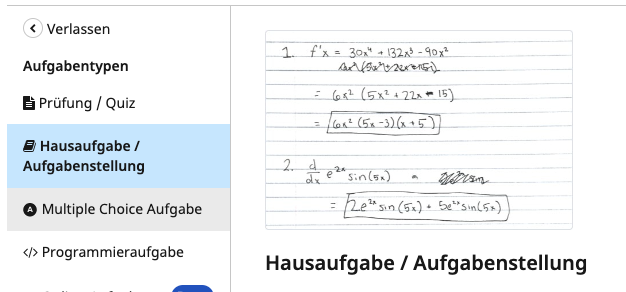
Beim Aufgabentyp „Hausübung“ laden Studierende eine von Ihnen vorgegebene Datei als Angabe herunter und schreiben die Lösung in ein eigenes Dokument oder auf Papier. Die Lösungsblätter werden von Studierenden selbst gescannt und hochgeladen oder von den Lehrenden abgesammelt und auf einmal gescannt. Dabei kann die Zuweisung zu den Studierenden automatisch über eine Schrifterkennung ihrer Namen erfolgen.
Aufgabentyp Prüfung/Quiz
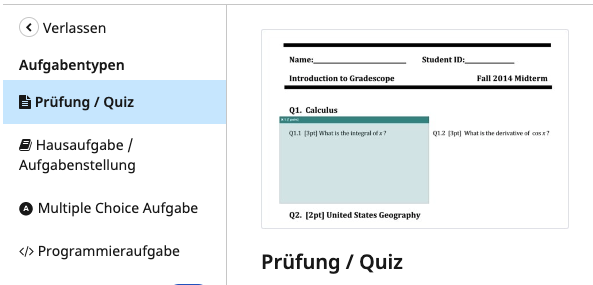
Bei der „Prüfung/Quiz“ stellen Sie Studierenden eine Angabe mit Platzhaltern für die Antworten zur Verfügung. Studierende schreiben ihre Lösungen auf das gleiche Blatt.
Sie definieren vorab die Bereiche, in denen sich die Fragen und Platzhalter für die Antworten befinden. Beim digitalen Bewerten wird nur dieser Bereich bei der jeweiligen Frage angezeigt.
Diese Art der Aufgabe eignet sich für Freitextfragen, kleine Skizzen oder Bildbeschriftungen.
Bei diesem Aufgabentyp kann für die Auswertung die AI-Gruppierung genutzt werden. Die AI-Funktion kann gleiche Antworten in Gruppen zusammenfassen, welche dann mit einem Klick bewertet werden können. Das AI-Feature funktioniert nur mit Kurzantworten (z. B. kurze Gleichungen oder Ein-Wort-Antworten).
Aufgabentyp Online-Prüfung
Diese Art der Aufgabe ist ähnlich zu einem Test im TeachCenter Exam. Sie können Multiple-Choice-Fragen, Freitextfragen etc. anlegen. Die Studierenden beantworten die Fragen online auf Gradescope.
Aufgabentyp Bubble Sheet
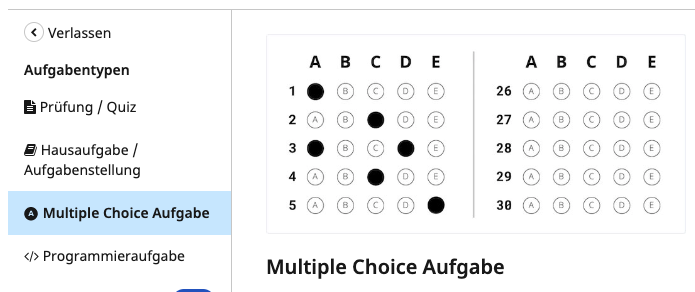
Bei dieser Art der Aufgabe erhalten Studierende eine Angabe mit Multiple-Choice-Fragen inkl. Antwortmöglichkeiten sowie ein Extrablatt mit dem „Bubble Sheet“, auf dem jeweils nur die Buchstaben A/B/C/D/E vorgedruckt sind.
Die Studierenden lesen die Angabe auf dem Frageblatt und kreuzen am Bubble Sheet nur den dazugehörigen Buchstaben an, sehen dort aber nicht die Antworttexte. Die Antwortblätter werden gescannt und können automatisch ausgewertet werden, da Sie die korrekten Antworten online bereits beim Anlegen der Prüfung vorgegeben haben.
Diese Art der Aufgabe eignet sich, wenn ausschließlich Multiple-Choice-Fragen genutzt werden, die alle dieselbe Anzahl an Antwortmöglichkeiten haben. Diese Art der Aufgabe kann durch Vorlagen sehr rasch korrigiert werden.
Aufgabentyp Programmieraufgabe
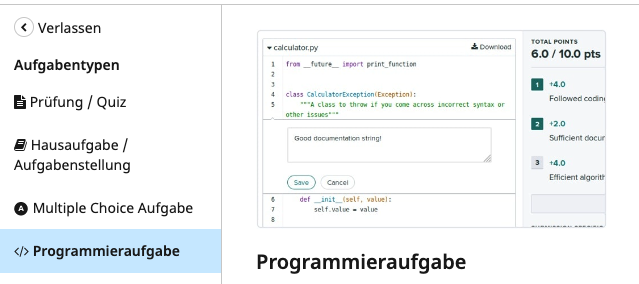
Diese Art der Aufgabe ist ähnlich zum Fragetyp Coderunner in TeachCenter-Tests. Bei Programmieraufgaben reichen Studierende Code-Projekte ein, die durch einen benutzerdefinierten Autograder (automatische Tests) und/oder manuell über die herkömmliche Gradescope-Oberfläche mit den Rubriken bewertet werden können.
Gradescope-Aufgaben anlegen und verwalten
Gradescope-Aktivität anlegen lassen
- Um Gradescope für Ihre Prüfung oder Ihre Lehrveranstaltung zu aktivieren, melden Sie sich beim TeachCenter-Support mit einem Link zu Ihrem TeachCenter- oder TeachCenter-Exam-Kurs, wo Gradescope aktiviert werden soll. Wenn es noch keinen Kurs gibt, legt der TeachCenter-Support gerne einen für Sie an.
- Auch wenn Sie eine Prüfung im Hörsaal schreiben, melden Sie sich bitte beim Support und Sie erhalten trotzdem einen TeachCenter-Exam-Kurs. Dieser dient der Verwaltung der Studierenden, bzw. können die Studierenden anschließend online ihre Punkte einsehen.
- Der Support legt für Sie eine spezielle Gradescope-Aktivität an.
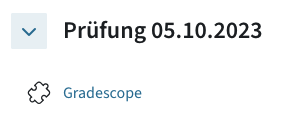
- Öffnen Sie die Gradescope-Aktivität und Sie werden zu Gradescope weitergeleitet. In einem Menü werden Sie gefragt, welchen Gradescope-Kurs und welche Aufgabe Sie verknüpfen möchten. Dort wählen Sie „neue Aufgabe“.
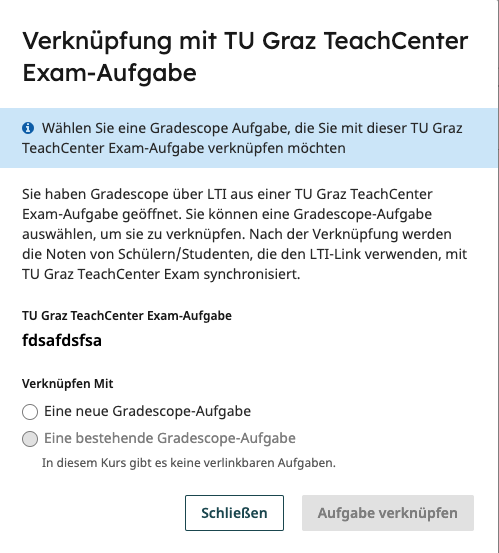
- Falls beim Verknüpfen Fehler auftreten, können Sie jederzeit in den Gradescope-Kurseinstellungen bzw. Aufgaben-Einstellungen auf „Unlink“ klicken, die Verknüpfung dadurch lösen und nochmal neu verknüpfen.
Gradescope-Prüfung anlegen
Hausübung
- Klicken Sie „Aufgabe erstellen„. Wählen Sie die Option Hausaufgabe/Problemstellung und klicken Sie auf Weiter.
- Sie müssen der Aufgabe einen Titel geben und eine Angabe hochladen.
- Standardmäßig ist der Aufgabentyp Hausaufgabe/Problemstellung so eingestellt, dass Studierende selbst hochladen. Wenn Sie die Arbeiten scannen und einreichen möchten, können Sie die Einstellung Wer lädt die Arbeiten hoch? ändern und die Schritte oben im Abschnitt „Prüfungen und Tests“ ausführen.
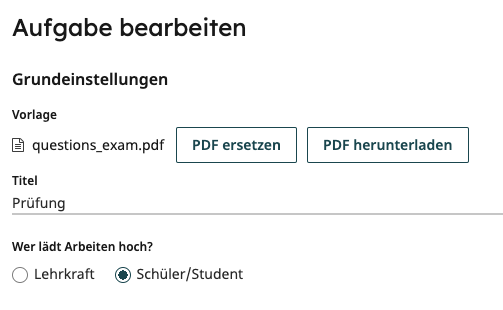
- Legen Sie das Freigabe- und Fälligkeitsdatum sowie das Zeitlimit fest.

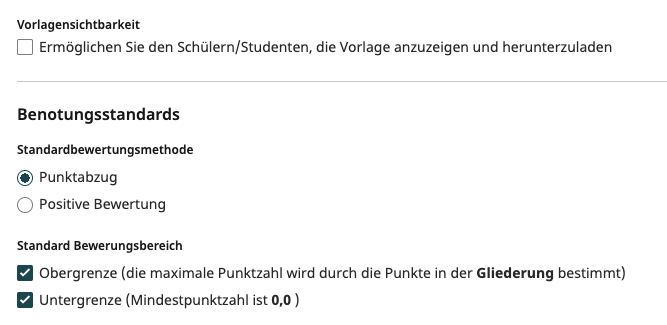
- Lassen Sie das „Anzeigen und Herunterladen der Vorlage“ durch Studierende zu, damit diese die Angabe herunterladen können.
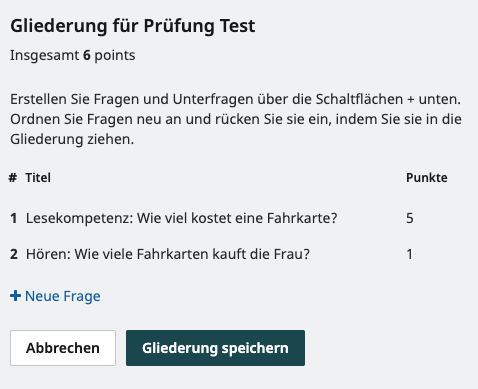
- Anschließend übertragen Sie Ihre Fragen in die Gliederung, indem Sie mit dem Plus-Symbol Fragen anlegen und die Maximalpunkte für Fragen eintragen. Die Gliederung ist die Vorlage für die spätere Bewertung.
Prüfung/Quiz
- Klicken Sie „Aufgabe erstellen/Create Assignment„.
- Wählen Sie die Option Prüfung / Quiz auswählen. Klicken Sie auf Weiter.
- Sie müssen der Aufgabe einen Titel geben und die Angabe für die Prüfung (ein Dokument mit Platzhaltern für die Antworten) hochladen.
- Standardmäßig ist der Aufgabentyp Prüfung/Quiz so eingerichtet, dass Lehrkräfte die Arbeiten einscannen. Wenn Sie möchten, dass die Studierenden ihre eigenen Arbeiten einscannen, ändern Sie die Einstellung bei Wer lädt die Arbeiten hoch?
- Erstellen Sie die Prüfung.
- Markieren Sie die Antwortbereiche in der Angabe. Beim Bewerten wird Ihnen später pro Frage genau dieser Bereich angezeigt.
- Übertragen Sie Ihre Fragen in die digitale Gliederung. Klicken Sie + neue Frage, um mit dem Hinzufügen von Fragen zu beginnen. Tragen Sie die Fragentitel und Punkte ein. Erstellen Sie eine Teilfrage, indem Sie auf das Plus-Symbol neben einer Frage klicken oder eine Frage in eine andere ziehen. Die Gliederung ist die Vorlage für die spätere digitale Bewertung.
- Sie können auch Bereiche festlegen, wo Studierende ihren Namen und ihre Matrikelnummer eintragen. Diese Bereiche sind optional, jedoch sehr nützlich, wenn Abgaben zentral gescannt werden, denn durch eine AI-Funktion kann die Schrift erkannt und die Abgabe automatisch der richtigen Person zugewiesen werden.
Bubble Sheet
- Standardmäßig ist der Aufgabentyp Bubble Sheet für Lehrkräfte zum Scannen und Hochladen eingerichtet. Sie können dies jedoch ändern, indem Sie in Ihren Aufgabeneinstellungen unter Wer lädt Einsendungen hoch? die Option Studierende wählen.
- Aktivieren Sie die „Sichtbarkeit von Angaben„, damit Studierende eine leere Vorlage mit 200 Fragen mit je fünf Antwortblasen herunterladen können.
- Erstellen Sie den Antwortschlüssel. Dieser dient der späteren automatischen Auswertung.
Programmieraufgabe
- Erstellen Sie eine neue Programmieraufgabe mit Titel und Angabe.
- Wenn Sie den Code manuell bewerten, sind die folgenden Schritte gleich wie bei einer Hausübung.
- Wenn Sie einen Autograder verwenden möchten, richten Sie diesen ein. (externe Seite)
Studierende synchronisieren
Im TeachCenter (Exam)-Kurs haben automatisch die zur Lehrveranstaltung oder zur Prüfung angemeldeten Studierenden Zugriff. Um diese vom TeachCenter (Exam) nach Gradescope zu übertragen, müssen Sie manuell (!) den Button „TU Graz TeachCenter Exam-Nutzerliste synchronisieren“ auf Gradescope klicken.
Studierende lösen Aufgabe oder Prüfung
- Wenn Studierende eine Angabe von Gradescope herunterladen müssen, steigen sie über das TeachCenter (Exam) ein, stimmen der Datenschutzerklärung dort zu und klicken auf den Link, der sie zu Gradescope weiterleitet. Studierende sollten auf Gradescope automatisch angemeldet werden (TUGRAZonline-Zugangsdaten).
- Wird die Prüfung oder Aufgabe auf Papier geschrieben und bekommen die Studierenden auch die Angabe auf Papier bereitgestellt, informieren Sie die Studierenden bitte trotzdem über die Datenschutzerklärung (externe Seite) , zum Beispiel durch eine E-Mail-Aussendung vorab oder Ausdruck des Dokuments.
- Wenn Studierende die Antworten selbst einscannen müssen, steigen sie (wieder) in den TeachCenter (Exam)-Kurs ein und folgen dem Link zu Gradescope, wo sie dann die Uploadmöglichkeit finden.
Aufgabe bewerten und Punkte exportieren
- Um mit der Bewertung zu beginnen, gehen Sie auf die Registerkarte Grading und klicken Sie auf die Frage, die Sie benoten möchten.
- Die Bewertung auf Gradescope erfolgt durch sogenannte Rubriken, die es ermöglichen, schnell und einheitlich zu benoten.
Rubriken bestehen aus einem Punktwert und einer Erklärung. Die Punkte können negativ oder positiv vergeben werden (Negativ = Ausgangspunkt Maximalpunkte, Abzüge für Fehler oder positiv = Ausgangspunkt 0 Punkte, Punkte für jede richtige Antwort; wird in den Einstellungen der Aktivität festgelegt).
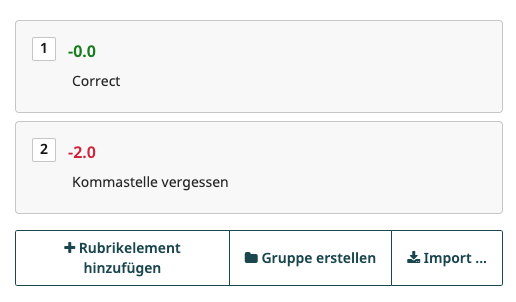
Rubriken können direkt beim Bewerten oder schon vorab beim Erstellen der Aufgabe erstellt werden.
- Rubriken können erstellt werden direkt beim Bewerten oder schon vorab beim Erstellen der Prüfung.
- Wählen Sie + Rubrikeintrag hinzufügen und ergänzen Sie die Punkte und Beschreibung. Alle Bewerter:innen sehen in Echtzeit diese neue Rubrik und können sie verwenden. Tipp: Erstellen Sie möglichst detaillierte Rubriken anstatt nur „korrekt“ und „inkorrekt“, damit die Benotung für Studierende transparenter wird.
- Für eine schnellere Bewertung drücken Sie einfach die Zahl auf der Tastatur, die der Rubrik entspricht.
- Um zur nächsten Antwort auf dieselbe Frage zu gelangen, wählen Sie Nächste unbewertete. Dadurch wird vermieden, dass mehrere Personen dieselbe Abgabe gleichzeitig bewerten.
- Bei Hausaufgaben oder Prüfungen/Quizaufgaben können Sie außerdem Kommentare hinterlassen oder mit einem Freihandwerkzeug etwas skizzieren.
- Wenn alle Antworten fertig bewertet sind, exportieren Sie die Punkte über den entsprechenden Button ins TeachCenter (Exam). Studierende finden ihre Punkte im TeachCenter (Exam), die gesamte Aufgabe zur Einsicht auf Gradescope, sobald die Noten veröffentlicht wurden.
Spezielle Informationen zur AI-Gruppierung von Antworten und deren Bewertung finden Sie auf den Hilfeseiten von Gradescope (externe Seite) .
Hilfe & Kontakt
Eine Probeabgabe wird dringend empfohlen, wenn Sie oder Ihre Studierenden mit Gradescope noch nicht vertraut sind.
Bei Fragen zu Gradescope: Gradescope-Support. Setzen Sie dabei den TeachCenter-Support ins CC, damit dieser über Probleme auch Bescheid weiß.
Gradescope selbst bietet weitere Anleitungen:
Hilfe zu Fragetypen Anlegen der Aufgaben (externe Seite)
Hilfe speziell für Prüfungen, die im Hörsaal durchgeführt und gescannt werden (externe Seite)
Hilfe für Studierende (externe Seite)
Hilfe zum Bewerten (externe Seite)
Für Fragen zum TeachCenter oder TeachCenter Exam: tc@tugraz.at
- Veröffentlicht
- Aktualisiert