
Mahara - Plattform für ePortfolios und Vernetzung
In Mahara können Lehrende der TU Graz digitale Portfolios (Seiten aus Bildern, Texten, Dokumenten) erstellen und diese mit anderen Personen oder Gruppen teilen. Sie können Gruppen beitreten und gemeinsame Portfolios, Foren und Dateien anlegen und teilen – Lehrende können sich so innerhalb der Teaching Community an der TU Graz vernetzen.
Erste Schritte in Mahara
Der Login auf Mahara funktioniert über Single-Sign-On mit Ihren TU-Graz-Zugangsdaten. Mahara kann von allen Lehrenden genutzt werden.
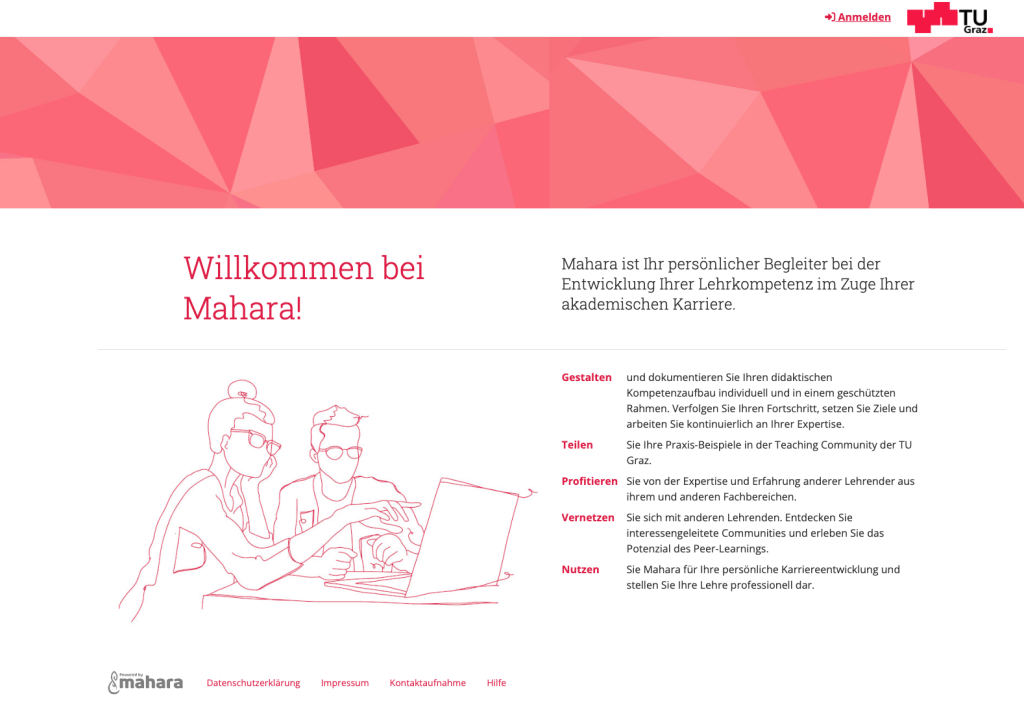
Nach dem Login sehen Sie das Dashboard. Auf dem Dashboard finden Sie ein Schnellstartvideo, das die wichtigsten Funktionen erklärt.
Darunter sehen Sie verschiedene Blöcke wie z.B. Benachrichtigungen, Ihre eigenen Portfolios oder für Sie freigegebene Portfolios. Diese Blöcke sind zunächst noch leer.
Rechts sehen Sie Ihr Profilbild und Ihren Namen sowie Gruppen, zu denen Sie gehören.
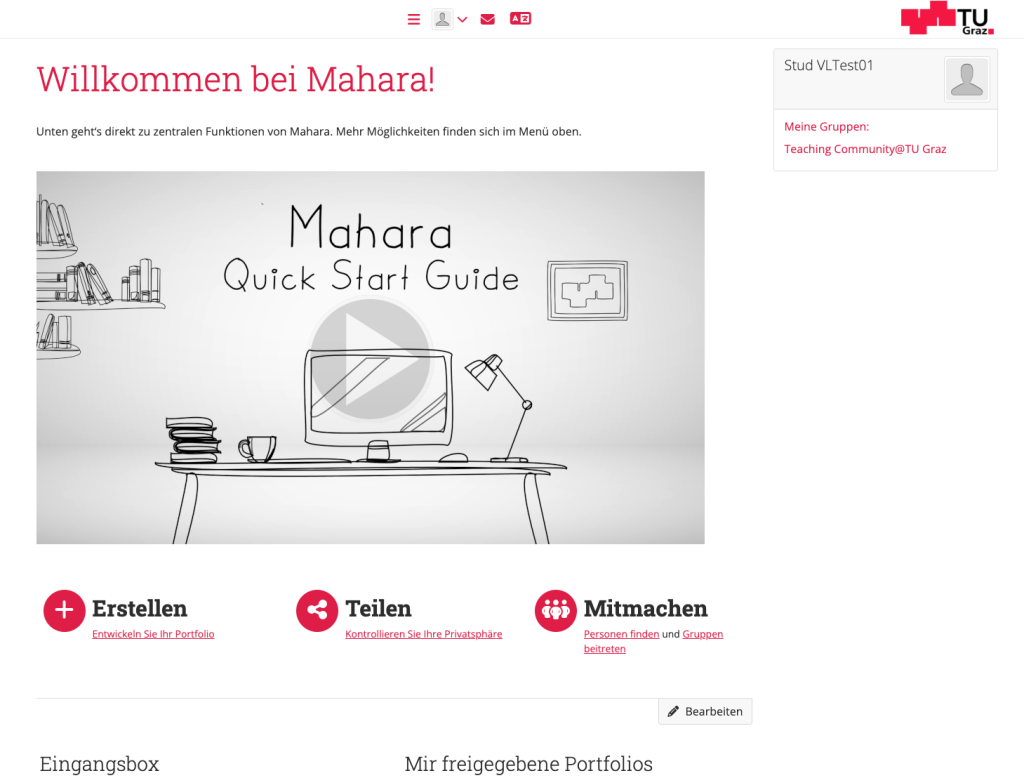
Oben finden Sie das Menü:
Das Menü mit den drei Strichen bringt Sie zu allen wichtigsten Funktionen von Mahara – Portfolios erstellen, teilen und bei Gruppen mitmachen.
Das Menü, das sich durch Klick auf das eigene Profilbild öffnet, bringt Sie zu Profileinstellungen.
Das Brief-Symbol bringt Sie zu Ihren Benachrichtigungen.
Mit dem Sprachen-Symbol können Sie zwischen Deutsch und Englisch wechseln.

Klicken Sie direkt auf Ihr Profilbild, so gelangen Sie zu Ihrem Profil. Sie sehen hier, wie Ihr Profil für andere Personen aussieht.
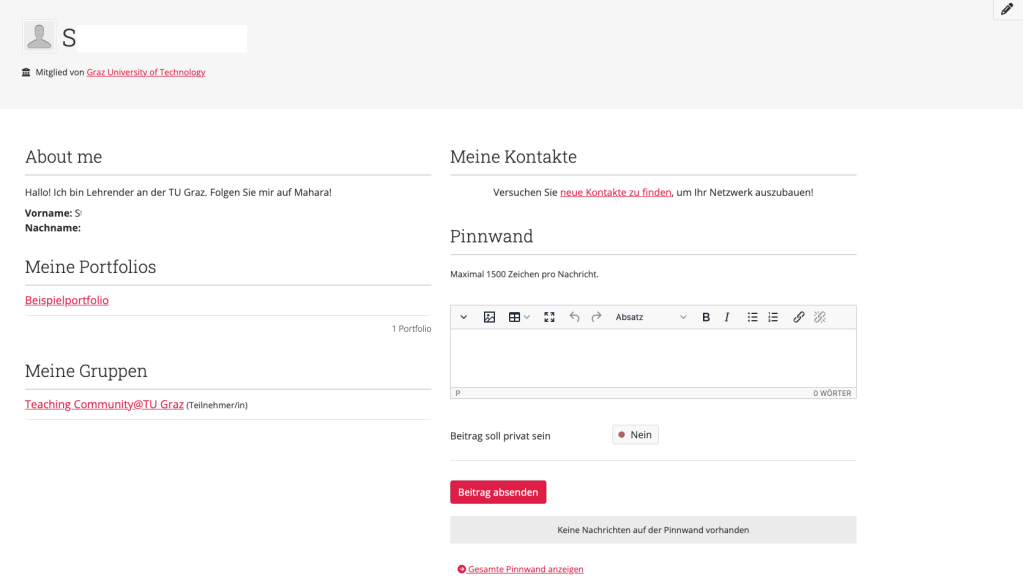
- Über den Stift rechts oben können Sie Teile Ihres Profils direkt bearbeiten und die Blöcke neu anordnen, löschen oder hinzufügen.
- Wenn Sie mit dem Bearbeiten fertig sind, klicken Sie auf das Monitor-Symbol (Seite ansehen), um den Bearbeitungsmodus zu verlassen.
Klicken Sie auf den Pfeil neben Ihrem Profilbild, dann Profil, um weitere Informationen im eigenen Profil zu hinterlegen. Ändern Sie hier den Über-Mich-Text, hinterlegen Sie eine Kontaktadresse oder verlinken Sie hier Ihre Social-Media-Kanäle.
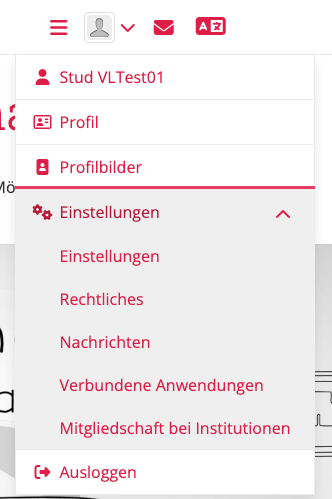
Um ein Profilbild hochzuladen, klicken Sie auf den Pfeil neben Ihrem Profilbild im Menü, dann auf Profilbilder. Bis zu fünf Bilder können hochladen werden. Das als Standard definierte Bild wird als Anzeige verwendet.
Klicken Sie auf Ihr Profilbild im Menü und dann auf Einstellungen, um verschiedene Einstellungen vorzunehmen:
- Unter „Einstellungen“ wird z.B. definiert, wer Ihnen Mitteilungen senden darf oder wer Sie als Kontakt hinzufügen darf.
- Unter „Nachrichten“ werden die Benachrichtigungen verwaltet.
In Mahara vernetzen
In Mahara gibt es verschiedene Gruppen, z. B. Für Vernetzung und Austausch von Lehrenden an der TU Graz.
Treten Sie einer Gruppe bei,
- indem Sie eine Einladung zur Gruppe bekommen und akzeptieren. Sie finden diese Einladung in den Benachrichtigungen.
- indem Sie eine Gruppe suchen, in die Sie sich einschreiben können. Gehen Sie dazu auf das Menü mit den drei Balken — Mitmachen — Gruppen und filtern Sie nach „Gruppen, in die ich mich einschreiben kann“. Je nach Einstellung der Gruppe können Sie direkt beitreten (offene Gruppen) oder eine Anfrage senden, die von einem Gruppenadmin bestätigt werden muss.
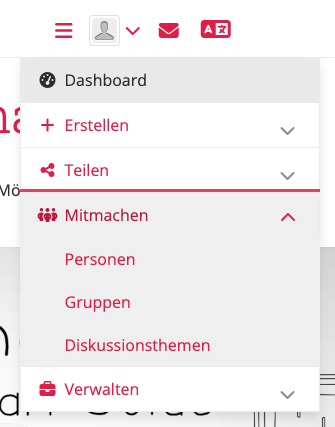
Mitmachen-Menü
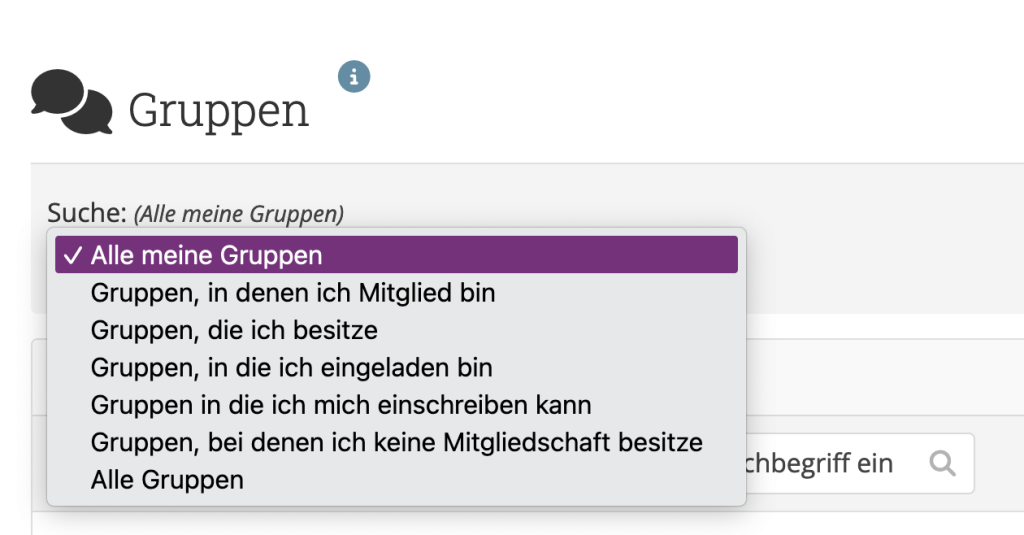
Gruppen-Übersichtsseite
Auf der Hauptseite einer Gruppe sehen Sie, wie viele Mitglieder, Portfolios etc. diese Gruppe hat und wer die Gruppenadministrator:innen und Mitglieder sind.
Darunter sehen Sie die aktuellsten Forenbeiträge, Gruppenportfolios (= Portfolios, die von allen in der Gruppe bearbeitet werden können) und Portfolios, die mit der Gruppe geteilt wurde (= von Einzelpersonen erstellt, aber für Alle zur Ansicht freigegeben).
Ganz oben finden Sie das Gruppenmenü. Hier gelangen Sie zu allen Aktivitäten, die Sie bearbeiten oder wo Sie mit anderen interagieren können: Gruppenforum, Gruppenportfolio, Gruppenblog, -pläne und -dateien.
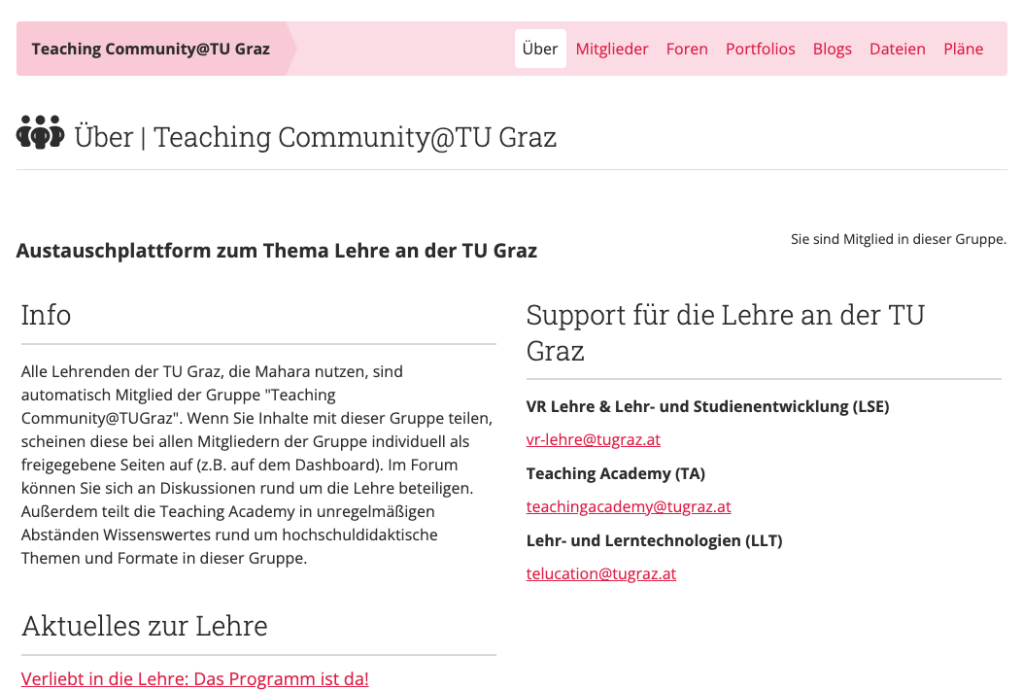
Sie können in Mahara auch eine eigene Gruppe erstellen, z.B. für Kolleg:innen, mit denen Sie lehrebezogene Interessen teilen oder Ihr Team.
Klicken Sie dazu auf das Menü mit den drei Strichen — Mitmachen — Gruppen und dann auf den Button Gruppe anlegen.

Geben Sie der Gruppe einen Namen und legen Sie Einstellungen fest, z.B. ob die Gruppe für alle Nutzer:innen in Mahara auffindbar sein soll, ob Teilnehmende ohne oder nur nach Bestätigung durch eine:n Administrator:in der Gruppe beitreten können, ob Mitglieder der Gruppe weitere Personen einladen dürfen und wer über neue Aktivitäten in der Gruppe benachrichtigt werden soll.
Klicken Sie dann auf Gruppe speichern. Sie können nun Personen einladen, Gruppenportfolios anlegen etc.
Portfolios erstellen und verwalten
Portfolios auf Mahara sind Seiten oder Sammlungen von Seiten, die Sie beliebig mit Text, Bildern etc. füllen und dann mit anderen teilen können. Ein Portfolio könnte zum Beispiel eine Darstellung eines Lehrkonzepts oder Ihres Lehrportfolios sein, das Sie gerne anderen Lehrenden freigeben möchten, damit diese es lesen und ggf. kommentieren können.
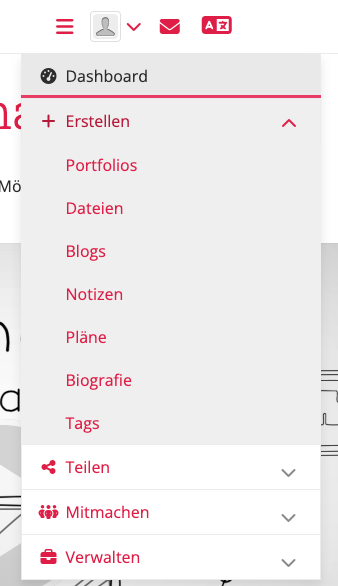
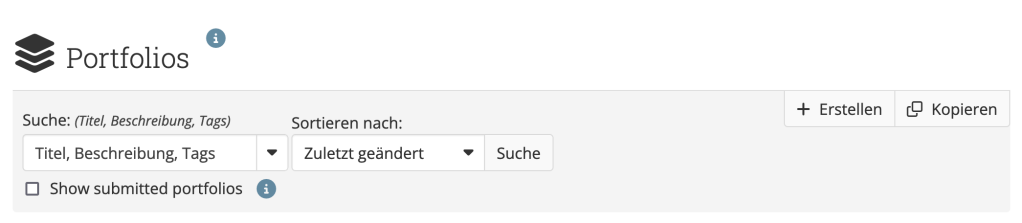
Klicken Sie auf das Menü mit den drei Strichen — Erstellen — Portfolios. Sie sehen nun eine Übersicht aller Portfolios, auf die Sie Zugriff haben. Mit dem Button Erstellen können Sie eine neue Seite oder Sammlung (mehrere Seiten) erstellen.
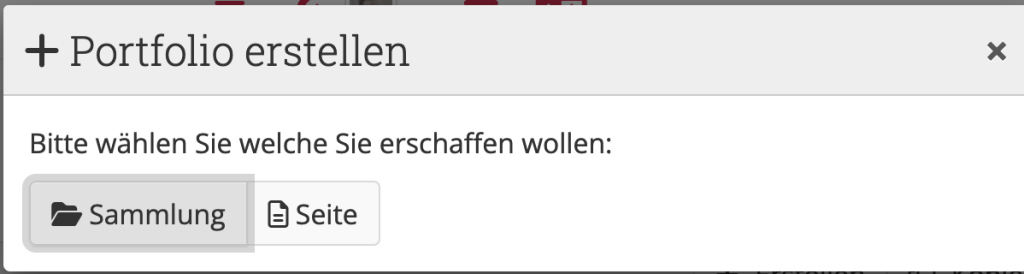
- Geben Sie der Seite einen Titel und speichern Sie.
- Ziehen Sie den roten Plus-Button von rechts an die Stelle, wo Sie etwas in Ihr Portfolio hinzufügen möchten oder klicken Sie auf das rote Plus.
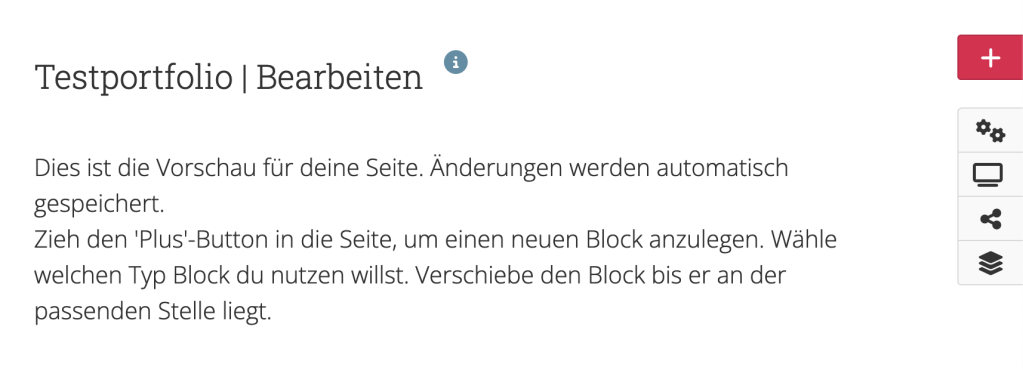
Beispielportfolio und Menü zum Bearbeiten - Wählen Sie den Inhaltstyp aus, z. B. Text, Bild, Video. Es ist auch möglich, einen zuvor angelegten Blog oder eine Creative-Commons-Lizenz einzufügen.
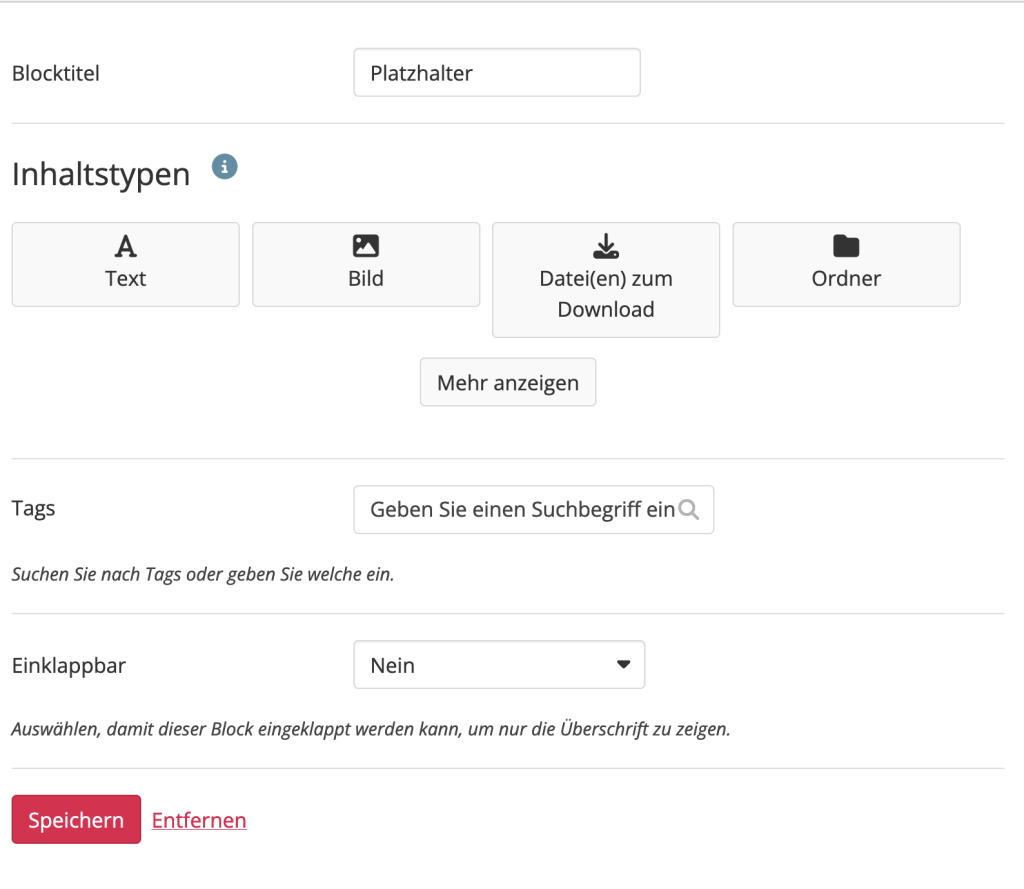
Block im Portfolio hinzufügen - Änderungen werden automatisch gespeichert. Sie können das Monitor-Symbol rechts klicken, um den Bearbeitungsmodus zu verlassen und eine Vorschau zu sehen. Über das Symbol mit den drei Lagen rechts gelangen Sie zurück zur Portfolio-Übersicht
Dateien verwalten
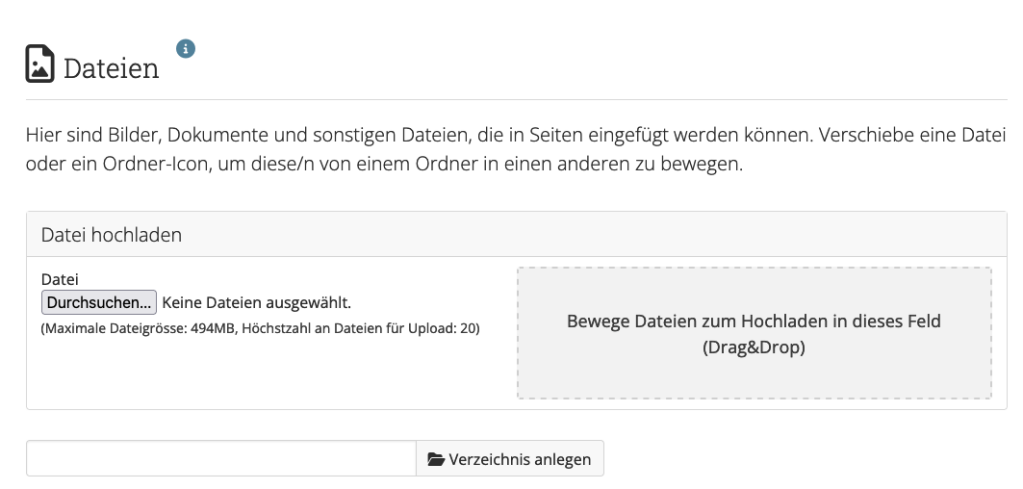
Sie können Dateien, die Sie in Ihren Portfolios verwenden möchten, schon vorab über das Menü mit den drei Strichen — Erstellen — Dateien hoch. Einmal hochgeladene Dateien wie PDFs und Bilder können in verschiedenen Portfolios verwendet werden.
Blogs oder Pläne erstellen
Sie können auch andere Elemente, die Sie später in Portfolios verwenden möchten, schon vorab anlegen. Das sind zum Beispiel Pläne und Blogs. In Blogs veröffentlichen Sie regelmäßig neue „Tagebucheinträge“ – in einem Portfolio werden dann z.B. immer die neuesten drei Einträge angezeigt. Pläne sind eine Art To-Do-Liste.
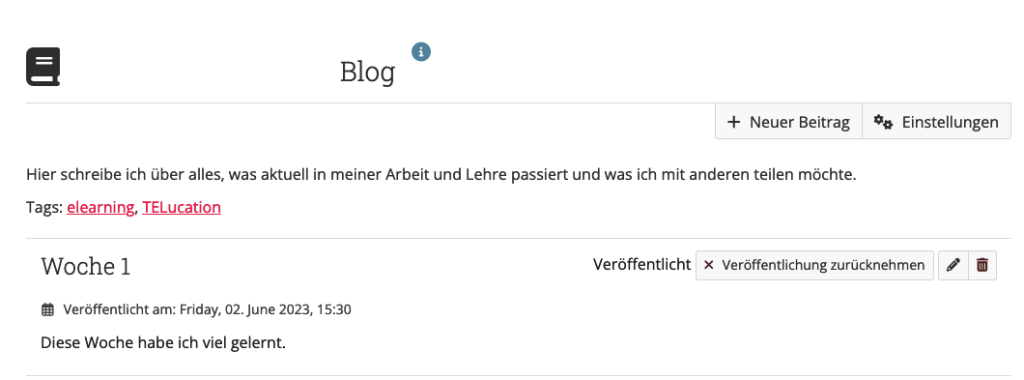
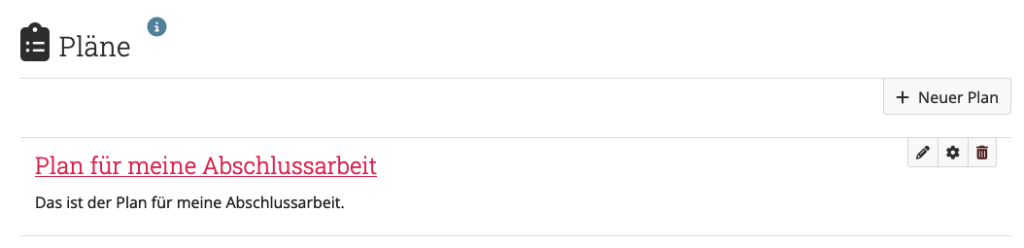
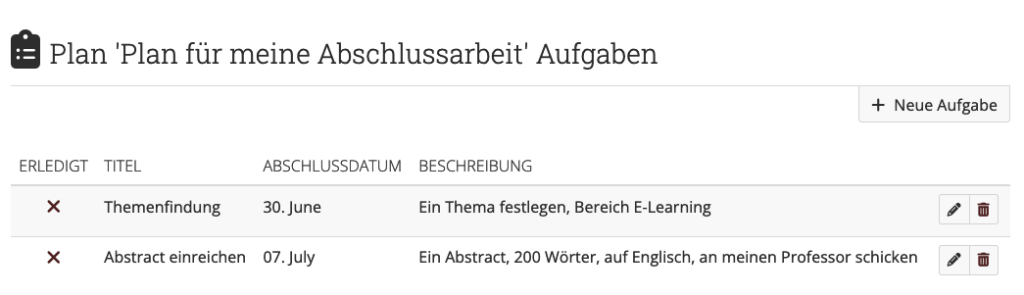
Legen Sie Pläne oder Blogs über das Menü mit den drei Strichen – Erstellen – Pläne oder Blogs an.
Portfolios sind bei der Erstellung zuerst nur für Sie sichtbar (Gruppenportfolios für alle Gruppenmitglieder). Sie können genau festlegen, wer welches Ihrer Portfolios sehen darf. Sie können Portfolios auf folgende Arten teilen:
- mit einer einzelnen Person,
- mit einer Gruppe, z.B. mit der Teaching Community der TU Graz,
- mit der gesamten TU Graz,
- mit den eigenen Kontakten,
- öffentlich oder
- über einen Geheimlink, den Sie einer bestimmten Person senden können.
Es gibt mehrere Möglichkeiten, Portfolios zu teilen:
- Direkt im Portfolio über das Schloss-Symbol bzw. je nach Ansicht zuerst die drei Punkte, dann das Schloss-Symbol
- Auf der Portfolio-Übersichtsseite (Menü mit den drei Strichen — Erstellen — Portfolios), ebenfalls über das Schloss-Symbol
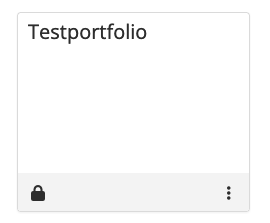
Teilen über das Schloss-Symbol
Freigaben verwalten
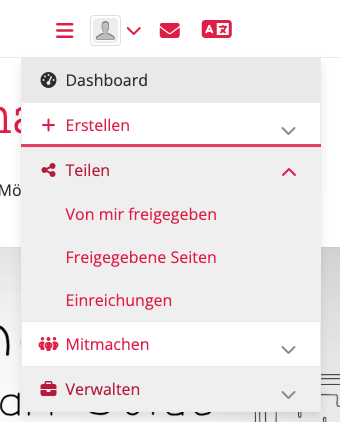
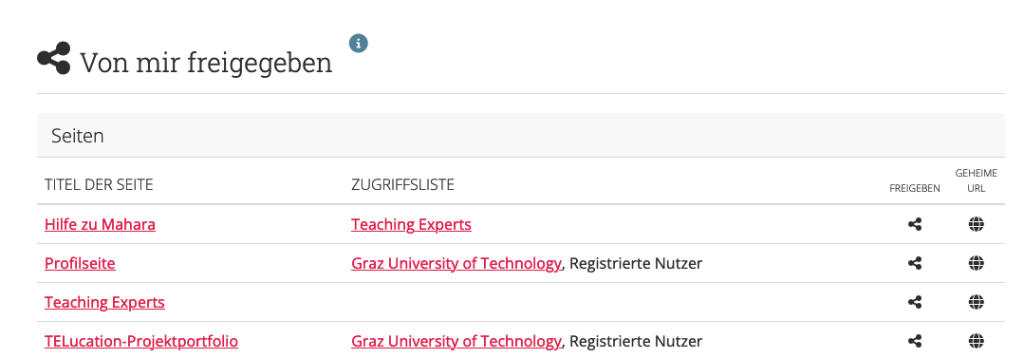
Über das Menü mit den drei Punkten — Teilen — Von mir freigegeben ist es jederzeit möglich, die Rechte Ihrer Freigaben zu ändern.
Über das Menü mit den drei Punkten — Teilen — Freigegebene Seiten sehen Sie einen Überblick, welche Seiten andere mit Ihnen oder Ihrer Gruppe geteilt haben.
Hilfe & Kontakt
Detaillierte Anleitungen für Mahara finden Sie in der offiziellen Mahara-Dokumentation.
Bei Fragen oder Problemen kontaktieren Sie bitte mahara@tugraz.at
Lizenziert unter der Creative-Commons-Lizenz CC BY 4.0 International
 TU Graz Lehr- und Lerntechnologien