
Offline-Test im TeachCenter (Exam)
Mit der Offline-Test-Aktivität können Sie im TeachCenter (Exam) Prüfungsbögen für papierbasierte Multiple-Choice-Prüfungen generieren. Dabei können Sie auch bestehende Fragen aus der Fragensammlung verwenden. Die ausgefüllten Prüfungsbögen werden anschließend gescannt, im TeachCenter (Exam) hochgeladen und automatisch ausgewertet.
Generelle Informationen zur "Offline-Test"-Aktivität im TeachCenter (Exam)
Die Aktivität „Offline-Test“ kann für die Durchführung und anschließende Auswertung von Präsenzprüfungen verwendet werden.
Wenn es um einen offiziellen, in TUGRAZonline eingetragenen Prüfungstermin geht und die zur Prüfung angemeldete Personengruppe nicht die gleichen Studierenden sind wie jene, die zurzeit die Lehrveranstaltung besuchen, verwenden Sie das TeachCenter Exam.
Wenn es für den Test keinen Prüfungstermin im TUGRAZonline gibt, oder der Test als formatives Assessment (z. B. Zwischenüberprüfung in einer LV mit immanentem Prüfungscharakter, Probeprüfung) eingesetzt wird, verwenden Sie das TeachCenter.
Im Gegensatz zur regulären Test-Aktivität im TeachCenter (Exam) sind nur folgende Fragetypen möglich:
- Multiple-Choice/Single-Choice
- Alles-oder-nichts Multiple Choice
Offline-Test anlegen
- Aktivieren Sie den Bearbeitungsmodus durch den Schieberegler rechts oben im Kurs.
- Klicken Sie an der gewünschten Stelle auf das Plus, dann Aktivität oder Material.
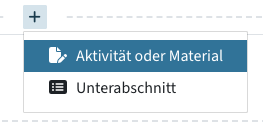
- Wählen Sie Offline-Test.
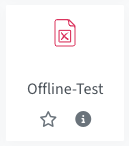
- Tragen Sie einen Namen für den Offline-Test ein. Dieser Name steht dann auch auf den Prüfungsbögen.
- Wenn Sie möchten, dass Datum und Uhrzeit der Prüfung am Prüfungsbogen angezeigt werden, aktivieren Sie das Testdatum.
Wichtig: Diese Einstellungen legen nicht den Zugriff der Studierenden auf die Aktivität fest. Wenn die Studierenden die Aktivität im TeachCenter (Exam) nicht sehen sollen, z. B. wenn Sie keine Prüfungseinsicht gewähren wollen, müssen Sie diese verbergen. Wenn die Studierenden nach der Prüfung ihre Testversuche sehen sollen, müssen Sie die Aktivität für Studierende anzeigen und die Einstellungen zur Prüfungseinsicht entsprechend vornehmen. Mehr Informationen finden Sie weiter unten in den Einstellungen zu „Prüfungseinsicht“.
- Wählen Sie bei Gruppenzahl aus, wie viele Testgruppen es geben soll (A/B/C/D/E/F). Für jede Gruppe können Sie unterschiedliche Prüfungsbögen erstellen und Fragen hinzufügen.
Hinweis: Die Gruppenzahl bezieht sich nicht auf Gruppen in Ihrem TeachCenter (Exam)-Kurs, sondern nur auf die Anzahl der unterschiedlichen Prüfungsbögen.
- Aktivieren Sie Fragen neu mischen, wenn beim Erstellen der Formulare die Fragen in jeder Gruppe zufällig angeordnet werden sollen.
- Aktivieren Sie Antworten innerhalb der Fragen mischen, wenn die Antwortmöglichkeiten in jeder Gruppe zufällig angeordnet werden sollen. Dafür muss in den Einstellungen der Fragen die Option Antworten mischen aktiviert sein.
- Falls Sie für die Prüfung Anwesenheitslisten erstellen und Anwesenheiten erfassen möchten (z. B. um zu kontrollieren, ob von jeder Person ein Antwortbogen eingesammelt wurde), aktivieren Sie Anwesenheit erfassen > Ja. Näheres dazu finden Sie im Abschnitt „Anwesenheitsliste im Offline-Test nutzen“.
- Tutorial zum Prüfungsablauf anzeigen: Wenn Sie diese Option aktivieren, sehen Studierende beim Öffnen der „Offline-Test“-Aktivität Hinweise zum Prüfungsablauf (z. B. zum Ankreuzen der Antworten und der Matrikelnummer). Diese Informationen dienen als Hilfestellung vor der Prüfung. Alternativ können Sie das Tutorial als Link im TeachCenter (Exam)-Kurs bereitstellen; der Link erscheint nach dem Speichern der Aktivität bei dieser Option.
- Im Bereich Bewertung können Sie eine Bestehensgrenze eintragen (hat nur Auswirkung auf die Anzeige der Ergebnisse). Die Maximalpunkte für den Test sowie die Punkte der einzelnen Fragen können Sie später in der Fragenübersicht einstellen.
- Zusätzlich können Sie diverse Formulareinstellungen vornehmen. Wählen Sie eine Formularschriftart aus. Diese Einstellungen gelten für die Antwortbögen, Korrekturbögen und Anwesenheitslisten; für Fragebögen nur bei PDF-Formaten.
- Aktivieren Sie Studienkennzahlfeld auf Fragebogen drucken, wenn am Deckblatt des Fragebogens zusätzlich zum Namen und zur Matrikelnummer auch die Studienkennzahl abgefragt werden soll.
- Unter Zusatzinformationen können Sie den Text bearbeiten, der auf der ersten Seite des Fragebogens angezeigt wird. Standardmäßig sind hier Anweisungen zum Ankreuzen der Kästchen hinterlegt.
- Legen Sie die Schriftgröße und das Dateiformat des Fragebogens fest.
Hinweis: Die Antwortbögen haben eine Standard-Schriftgröße, die nicht geändert werden kann, und werden immer als PDF generiert.
- Aktivieren Sie Punkte für Fragen drucken, wenn die Anzahl der erreichbaren Punkte pro Frage auf dem Fragebogen angezeigt werden sollen.
- Unter Hinweis zu Antwortoptionen drucken können Sie einstellen, ob der Fragetyp (Single-Choice, Multiple-Choice, Alles-oder-Nichts Multiple Choice) oder die Anzahl der richtigen Antworten am Fragebogen angezeigt werden soll.
Wenn Studierende ihre Testergebnisse nach der Prüfung online einsehen sollen, können Sie im Bereich Prüfungseinsicht Einstellungen dazu vornehmen. Näheres dazu erfahren Sie im Abschnitt „Ergebnisse einsehen“.
- Aktivieren Sie die Prüfungseinsicht und legen Sie einen Zeitraum fest, in dem Studierende die Ergebnisse bzw. ihre Testversuche sehen sollen.
Wichtig: Wenn kein Datum aktiviert ist, können Studierende die Ergebnisse jederzeit sehen! Wenn Sie keine Prüfungseinsicht gewähren möchten, müssen Sie die Aktivität für die Studierenden verbergen.
- Unter Bericht enthält können Sie festlegen, welche Informationen die Studierenden sehen sollen. Standardmäßig sind alle Optionen aktiviert!
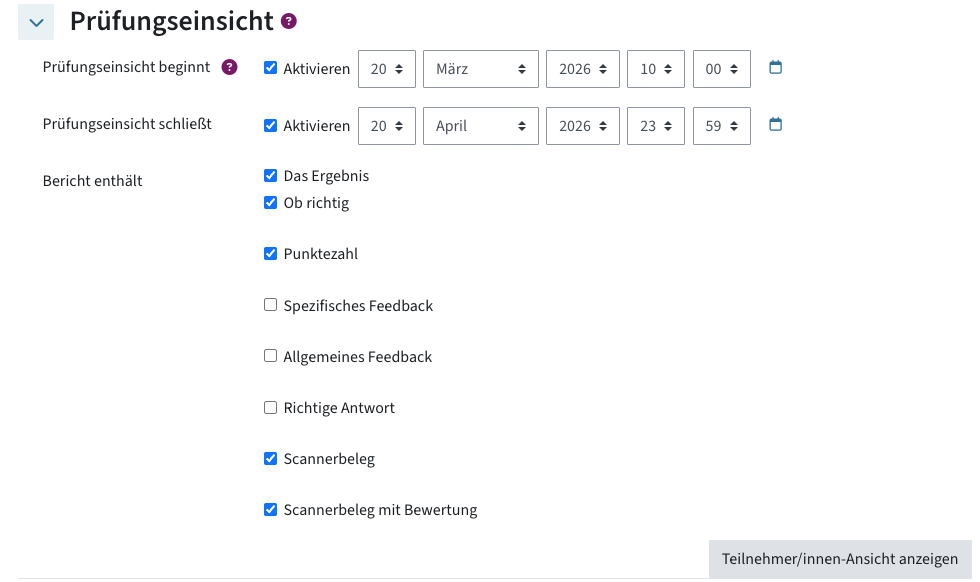
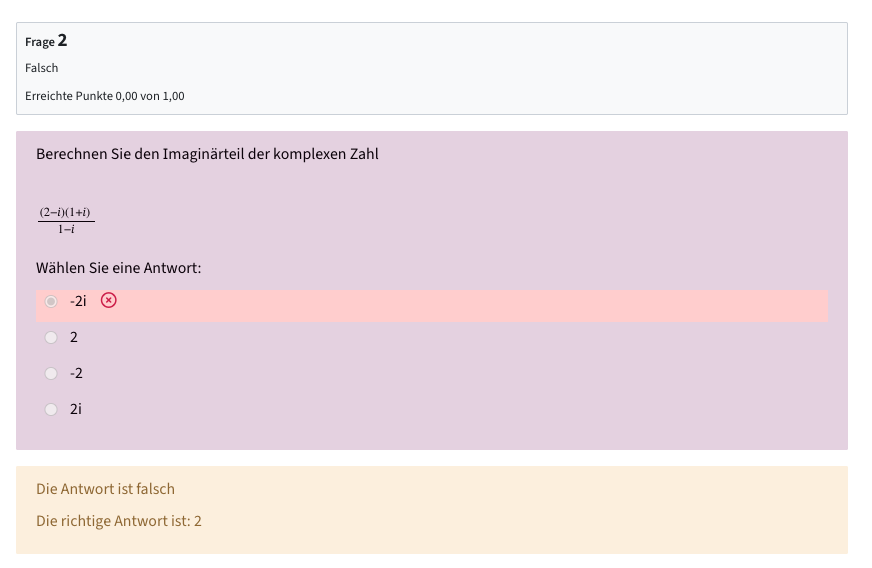
- Die Einstellungen Das Ergebnis, Ob richtig, Punktezahl, Spezifisches Feedback, Allgemeines Feedback, und Richtige Antwort beziehen sich auf die Darstellung des Testversuchs, ähnlich wie bei der Aktivität „Test“.
- Das Ergebnis: zeigt die Fragen, Antworten und gewählten Antworten der Studierenden
- Ob richtig: zeigt an, ob die gewählte Antwort richtig oder falsch ist; kann nur in Kombination mit „das Ergebnis“ aktiviert werden
- Punktezahl: zeigt die erreichten Punkte und Maximalpunkte, bzw. die erreichten Punkte pro Frage, wenn auch das Ergebnis sichtbar ist; kann unabhängig von den anderen Optionen gezeigt werden
- Spezifisches Feedback: zeigt das Feedback zur gewählten Antwortoption, sofern es bei der Frage hinterlegt wurde
- Allgemeines Feedback: zeigt das allgemeine Feedback zur Frage, sofern es bei der Frage hinterlegt wurde
- Richtige Antwort: zeigt die korrekte Antwort
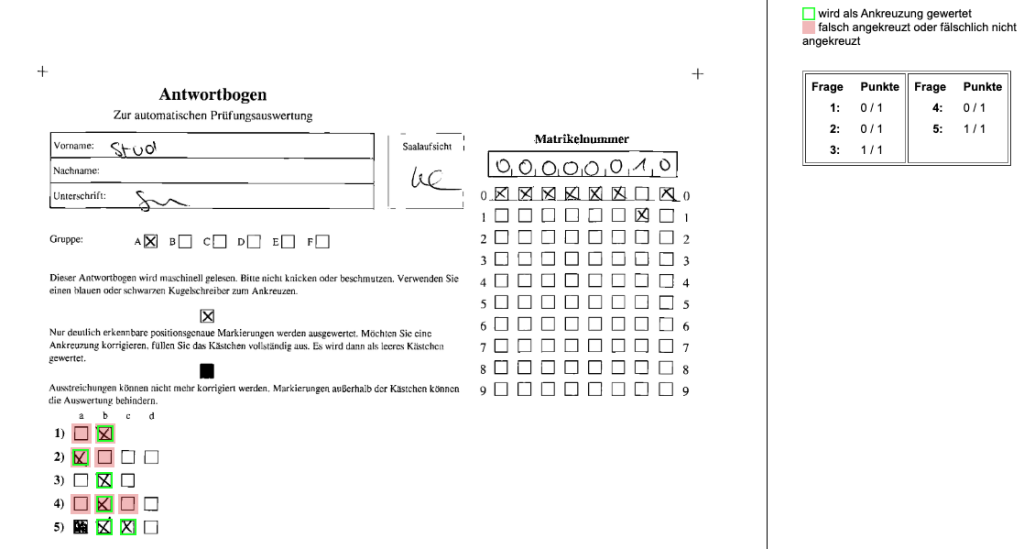
- Wenn die Studierenden die eingescannten Bögen sehen sollen, aktivieren Sie die Option Scannerbeleg (zeigt den eingescannten Antwortbogen mit Markierungen, wo Kästchen erkannt wurden) bzw. Scannerbeleg mit Bewertung (zeigt, was falsch angekreuzt wurde und was richtig wäre sowie die Anzahl der erreichten Punkte pro Frage; Frage- und Antworttexte werden nicht angezeigt).
- Mit Klick auf den Button Teilnehmer/innen-Ansicht anzeigen sehen Sie eine Vorschau, wie die Prüfungseinsicht mit den aktuellen Einstellungen für Studierende aussehen würde.
- Klicken Sie abschließend auf Speichern und Anzeigen.
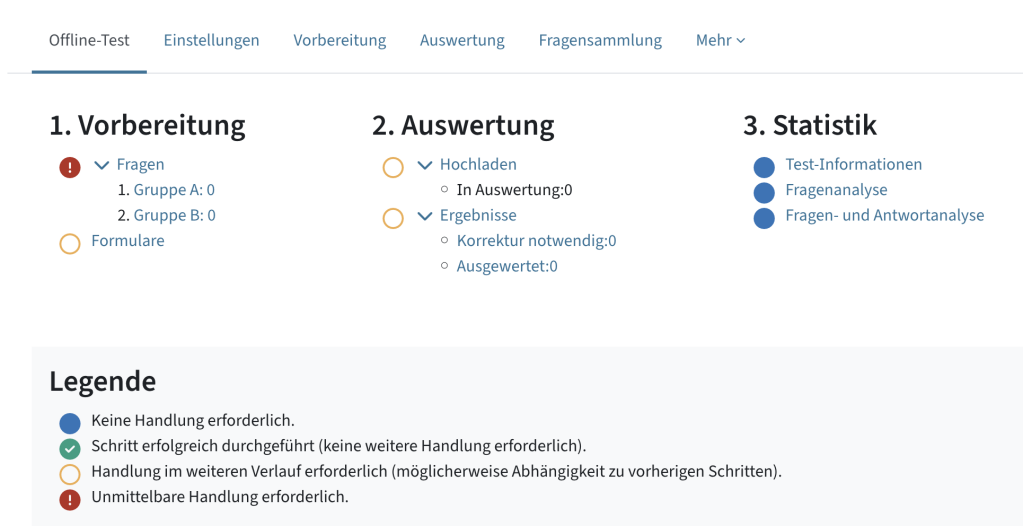
Sie gelangen zu einer Übersicht, die Sie durch die verschiedenen Schritte des Offline-Tests führt und anzeigt, welche Handlungen erforderlich sind bzw. bereits erfolgreich durchgeführt wurden. Unter den Schritten (1. Vorbereitung, 2. Auswertung etc.) können Sie direkt zu den jeweiligen Handlungen navigieren, wie beispielsweise zu den Fragen oder Formularen. Alternativ gelangen Sie über die Reiter im Menü dorthin und müssen ggf. im Dropdown-Menü oben links die gewünschte Handlung auswählen.
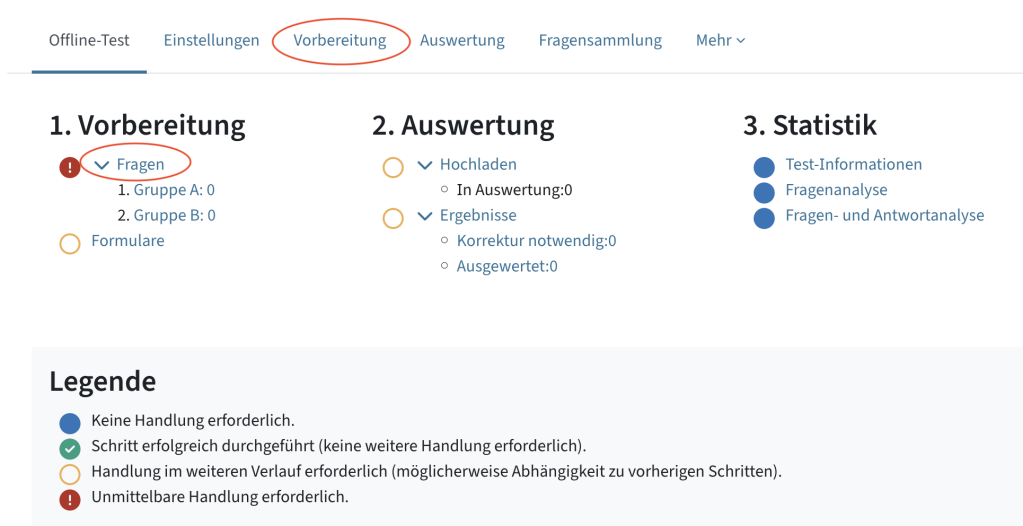
- Um zur Verwaltung der Fragen zu gelangen, klicken Sie in der Übersicht bei Schritt 1. Vorbereitung auf Fragen, oder klicken Sie auf den Reiter Vorbereitung.
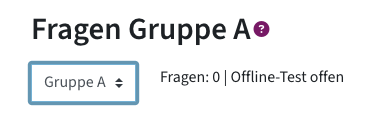
- Falls es mehrere Testgruppen gibt, können Sie im Dropdown-Menü bei Fragen auswählen, bei welcher Gruppe Sie Fragen hinzufügen oder verwalten möchten.
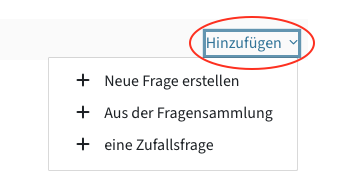
- Mit Klick auf Hinzufügen können Sie entweder neue Fragen erstellen oder bereits bestehende Fragen aus der Fragensammlung hinzufügen. Detaillierte Beschreibungen zum Erstellen von Single- und Multiple-Choice-Fragen und dem Hinzufügen von Fragen aus der Fragensammlung finden Sie in der Anleitung zur Test-Aktivität.
Wichtig: Bitte beachten Sie, dass nur die Fragetypen Multiple-Choice/Single-Choice und Alles-oder-nichts Multiple Choice unterstützt werden.
- Falls es mehrere Testgruppen gibt und Sie die Fragen einer Testgruppe auch in eine andere Gruppe übernehmen möchten, können Sie die jeweiligen Fragen markieren und im Dropdown-Menü Ausgewählte Fragen zu Gruppe die jeweilige Gruppe wählen. Mit Klick auf Hinzufügen werden die Fragen in die gewünschte Gruppe übertragen.

- Um die Reihenfolge der Fragen anzupassen, können Sie diese mit dem Pfeil-Symbol vor der Frage verschieben. Wenn Sie in den Aktivitätseinstellungen die Option Fragen neu mischen aktiviert haben, werden die Fragen erst beim Erstellen des Formulars zufällig angeordnet, unabhängig von der Reihenfolge in der Fragenübersicht.
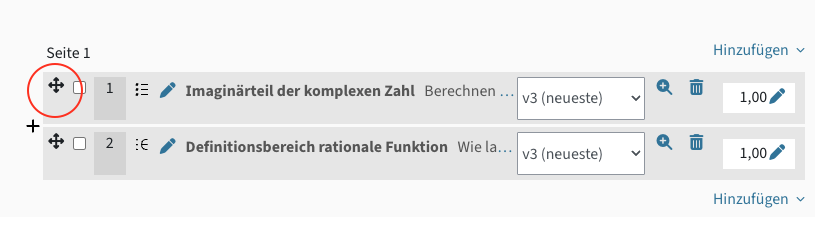
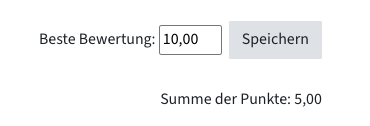
- Rechts neben jeder Frage können Sie die Punkte anpassen. Die Summe wird oben rechts als Summe der Punkte angezeigt.
- Unabhängig davon können Sie eine Beste Bewertung (= tatsächliche Maximalpunkte für diesen Test) festlegen, die davon abweichen kann und für alle Gruppen gleich ist. Die Summe der Punkte wird skaliert, um dieser besten Bewertung zu entsprechen.
- Sobald Sie Fragen zum Test hinzugefügt haben, sehen Sie in der Übersicht des Offline-Tests anhand des grünen Häkchens, dass der Schritt erfolgreich durchgeführt wurde. Durch Klick auf die Gruppe gelangen Sie auch direkt zu den jeweiligen Fragen.
Nachdem Sie den Test fertig konfiguriert und die Fragen hinzugefügt haben, können Sie die Prüfungsformulare generieren.
- Klicken Sie in der Übersicht bei Schritt 1. Vorbereitung auf Formulare, oder klicken Sie auf den Reiter Vorbereitung und im Dropdown-Menü oben links auf Formulare.
- Sie sehen nun eine Vorschau der Prüfungsfragen.
- Wenn die Einstellungen für das Mischen von Fragen bzw. Antworten aktiviert wurden, erscheinen diese bereits in einer zufälligen Reihenfolge. Mit Klick auf Fragenliste neu laden bzw. Antworten neu mischen/Fragenliste neu laden (je nach Einstellungen der Aktivität) haben Sie die Möglichkeit, die Fragen/Antworten erneut zu mischen.
- Wenn Sie mit der Anordnung zufrieden sind, klicken Sie auf Formulare erstellen.
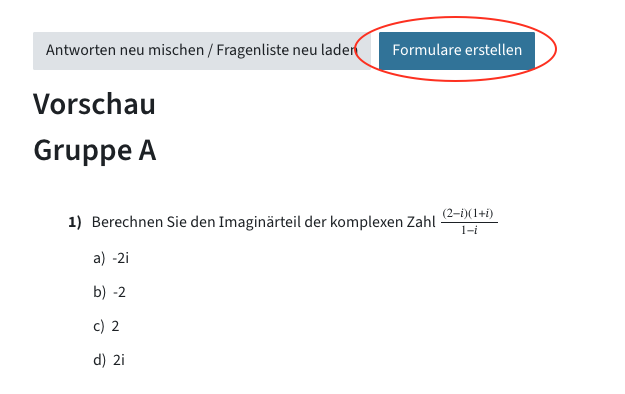
Wichtig: Sobald die Formulare erstellt wurden, können keine Änderungen mehr vorgenommen werden. Um die Formulare wieder bearbeiten zu können, müssen Sie zuerst die Formulare löschen.
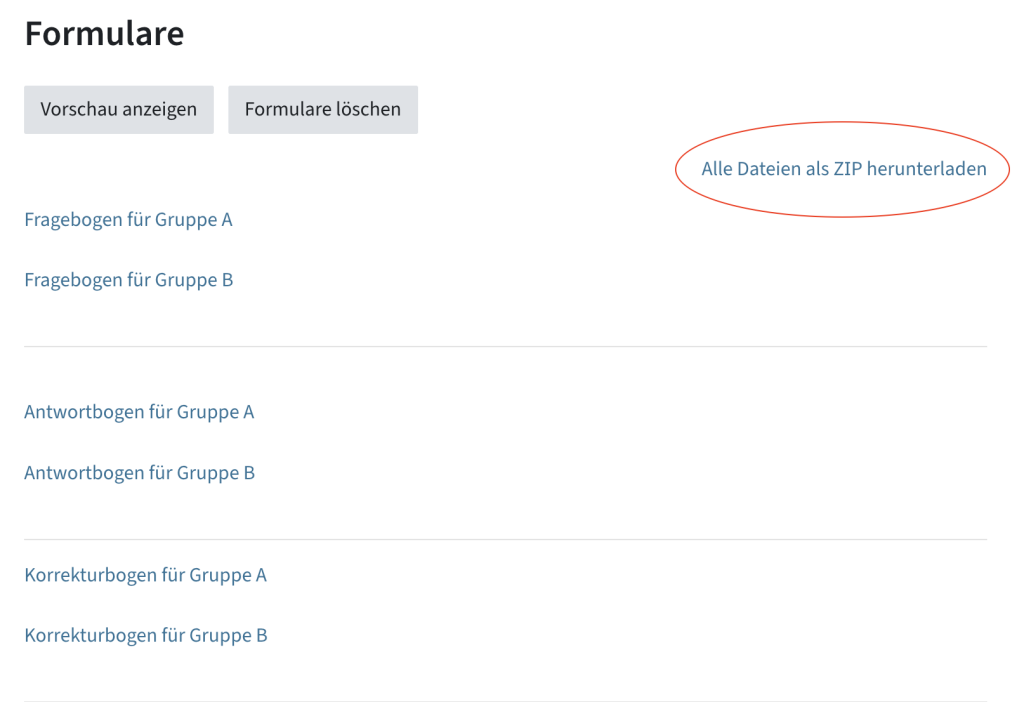
- Sie sehen nun die Formulare für alle Testgruppen und können die Dateien entweder separat oder gesammelt als ZIP herunterladen.
- Fragebogen: Enthält Felder zum Ausfüllen von Name, Matrikelnummer, ggf. Studienkennzahl, Unterschrift, optional eine Beschreibung bzw. Ausfüllhilfe für den Antwortbogen sowie die Liste der Fragen
- Antwortbogen (zur automatischen Prüfungsauswertung): Enthält Daten der Studierenden (Vorname, Nachname, Unterschrift), Informationen zur Gruppe, Matrikelnummer sowie vorgefertigte Kästchen zum Markieren der richtigen Antworten
- Korrekturbogen: Enthält die Fragen, korrekt markierte Antworten und Gewichtungen/Prozentwerte der Antworten als Hilfe für Prüfer:innen
Offline-Test durchführen und auswerten
Drucken Sie für die Prüfung die Frage- und Antwortbögen für die Studierenden aus. Es empfiehlt sich, mehrere Antwortbögen auszudrucken, für den Fall, dass Studierende Fehler beim Ankreuzen machen (z. B. wenn Kästchen fälschlicherweise vollständig ausgefüllt wurden und nicht mehr korrigiert werden können).
Hinweise zur Durchführung mit Ihren Studierenden:
- Verwenden Sie einen blauen oder schwarzen Kugelschreiber zum Ankreuzen.
- Die Markierungen müssen deutlich und positionsgenau durch ein Kreuz erfolgen. Nur deutlich erkennbare, positionsgenaue Markierungen werden ausgewertet.
- Um eine Ankreuzung zu korrigieren, füllen Sie das Kästchen vollständig aus. Es wird dann als leeres Kästchen gewertet.
- Ausstreichungen bzw. vollständig ausgefüllte Kästchen können nicht mehr korrigiert werden.
- Markierungen außerhalb der Kästchen können die Auswertung behindern.
- Tragen Sie die Matrikelnummer in das dafür vorgesehene Feld auf dem Antwortbogen ein. Übertragen Sie dann Ihre Matrikelnummer mit Kreuzen in die darunter befindlichen Kästchen, die von 0 bis 9 nummeriert sind. Die erste Spalte entspricht der 1. Ziffer Ihrer Matrikelnummer, die zweite Spalte entspricht der 2. Ziffer Ihrer Matrikelnummer usw.
Achten Sie beim Scannen darauf, dass die Antwortbögen nicht beschmutzt oder zusammengeheftet sind und gerade eingescannt werden. Andernfalls kann es zu Fehlern bei der automatischen Auswertung kommen.
Scannen Sie die ausgefüllten Antwortbögen mit einer Auflösung von 200 bis 300 dpi und in schwarz-weiß oder Graustufen ein. Folgende Dateitypen werden akzeptiert:
- JPEG oder JPG (als Einzelbilder)
- PNG (als Einzelbilder)
- TIF oder TIFF (als Einzelbilder oder Gesamtdokument)
- PDF (als Gesamtdokument)
Hinweis: Einzelne Bilddateien müssen anschließend zu einer ZIP-Datei komprimiert werden, da immer nur eine Datei auf einmal hochgeladen werden kann.
- Klicken Sie in der Übersicht bei Schritt 2. Auswertung auf Hochladen oder auf den Reiter Auswertung.
- Ziehen Sie die Datei mit Drag-and-Drop in das Auswahlfeld, oder klicken Sie auf Datei wählen und laden Sie die Datei hoch.
- Klicken Sie auf Auswerten.
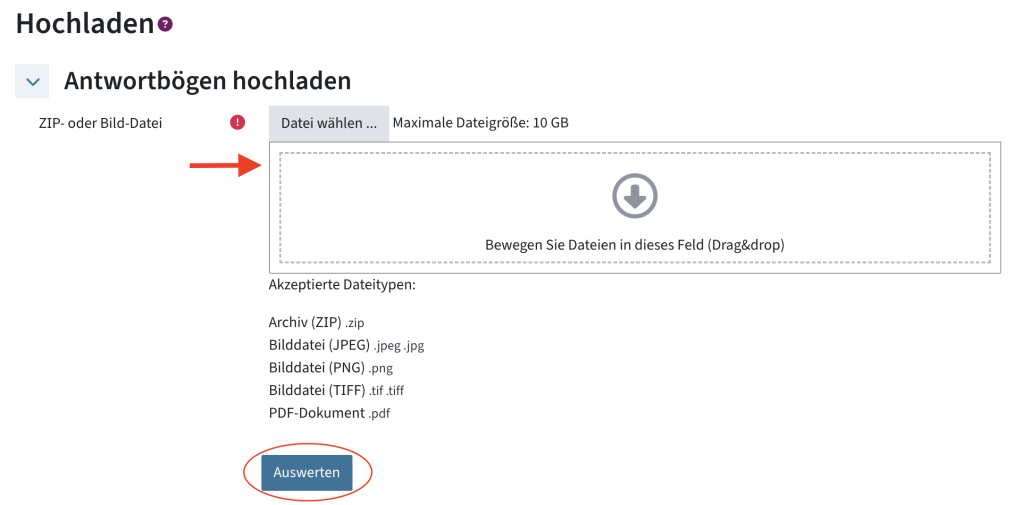
- Der Auswertungsprozess startet nun. Sobald dieser abgeschlossen ist, erhalten Sie eine E-Mail.
Hinweis: Stellen Sie sicher, dass die Studierenden im TeachCenter (Exam)-Kurs eingeschrieben sind. Ansonsten können die ausgewerteten Prüfungen den Studierenden nicht korrekt zugeordnet werden.
Die Prüfungsfragen werden grundsätzlich automatisch ausgewertet, je nachdem, welche Bewertungen (z. B. Minuspunkte) bei den Multiple-Choice-Fragen hinterlegt wurden.
Falls bei der Auswertung Fehler aufgetreten sind und Prüfungsbögen nicht ausgewertet werden konnten, sehen Sie in der Übersicht bei Schritt 2. Auswertung > Ergebnisse ein rotes Symbol mit Rufzeichen. Unter Korrektur notwendig wird die Anzahl der fehlerhaften Bögen angezeigt. Durch einen Klick gelangen Sie zu den betroffenen Bögen. Klicken Sie auf Korrigieren, um den jeweiligen Scan zu öffnen und manuell zu korrigieren.

Folgende Fehlermeldungen können auftreten:
- Teilnehmer/in nicht im System: Stellen Sie sicher, dass die Person im TeachCenter (Exam)-Kurs eingeschrieben ist. Öffnen Sie den Scan und kontrollieren Sie, ob die Matrikelnummer korrekt angekreuzt wurde. Korrekt angekreuzte Kästchen werden grün umrandet, fehlerhafte (oder fehlende) Kästchen blau. Um die Matrikelnummer zu korrigieren, klicken Sie auf die korrekten Kästchen. Klicken Sie anschließend rechts auf Gruppe/Matrikelnummer überprüfen. Kontrollieren Sie, ob der eingetragene Name der Person und der vom System ausgegebene Name oben auf dem Formular übereinstimmen. Wenn alles korrekt ist, können Sie den korrigierten Scan rechts speichern.
- Ungenaue Markierungen: Diese Fehlermeldung bedeutet, dass das System Markierungen nicht (eindeutig) erkannt hat. Öffnen Sie den Scan und überprüfen Sie fehlerhafte Markierungen oder Ausstreichungen, die blau umrandet sind. Um ein fehlerhaftes Kästchen als Ankreuzung zu werten, klicken Sie darauf, bis das Kästchen grün umrandet wird. Um ein fehlerhaftes Kästchen nicht als Ankreuzung zu werten, klicken Sie darauf, bis es keine Umrandung mehr hat. Wenn es keine falschen bzw. blauen Markierungen mehr gibt, können Sie den Scan speichern. Alternativ können Sie auf Speichern mit Fehlerhinweis klicken, wenn der:die Studierende die falsch angekreuzten Kästchen in der Prüfungseinsicht sehen soll.
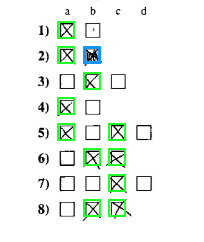
- Nicht adjustiert: Dieser Fehler kann auftreten, wenn der Antwortbogen schief gescannt wurde oder im Bereich der Positionsmarkierungen oder des Barcodes verschmutzt ist. Sie erkennen die falsche Ausrichtung daran, dass die Plus-Symbole in den Ecken nicht mit den blauen Positionsmarkierungen übereinstimmen. Oft sind auch viele Kästchen nicht ausgewertet (blau markiert) oder verschoben. Um den Scan neu auszurichten, ziehen Sie die verschobenen Positionsmarkierungen über die Plus-Symbole und klicken Sie anschließend rechts auf Neu adjustieren. Wiederholen Sie den Vorgang, bis die Ankreuzungen korrekt erkannt wurden und die Felder grün umrandet sind. Falls notwendig, können Sie den Scan auch Drehen. Klicken Sie abschließend auf Speichern.
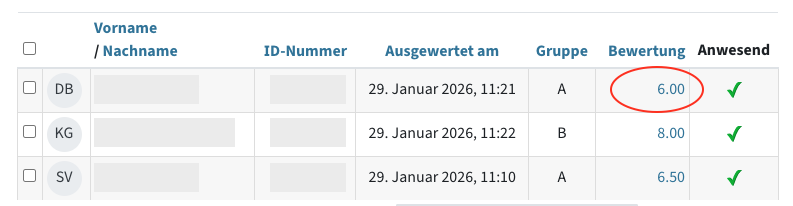
Um die ausgewerteten Prüfungsbögen einzusehen, klicken Sie in der Übersicht bei Schritt 2. Auswertung > Ergebnisse auf Ausgewertet, oder auf den Reiter Auswertung und oben links im Dropdown-Menü auf Ergebnisse. Es erscheint eine Tabelle mit den Studierenden-Daten, dem Datum der Auswertung, der zugehörigen Testgruppe und der Bewertung.
Unter der Tabelle finden Sie Einstellungen für die Darstellung der Tabelle (z. B. die Anzahl der Einträge pro Seite oder ob nur Studierende mit Ergebnis angezeigt werden sollen).
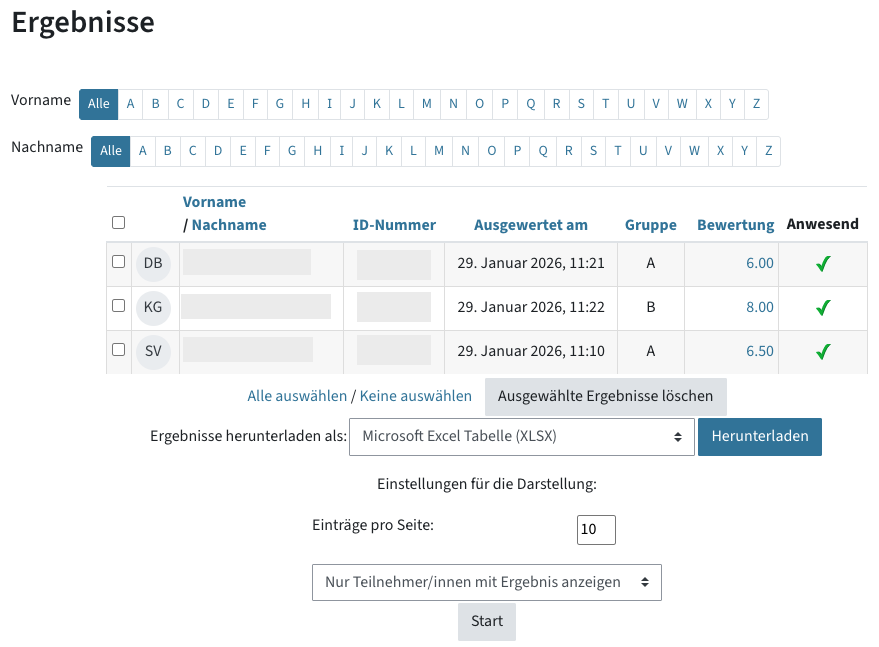
Um einzelne Testversuche einzusehen, klicken Sie auf die Bewertung bzw. Punktezahl der jeweiligen Person. Dort können Sie auch Punkte überschreiben und Kommentare vergeben (z. B. für zusätzliches Feedback oder Korrekturen).
Klicken Sie auf Kommentieren oder Punkte überschreiben, um einen Kommentar zu hinterlassen und die Punkte zu ändern. Speichern Sie die Änderungen.
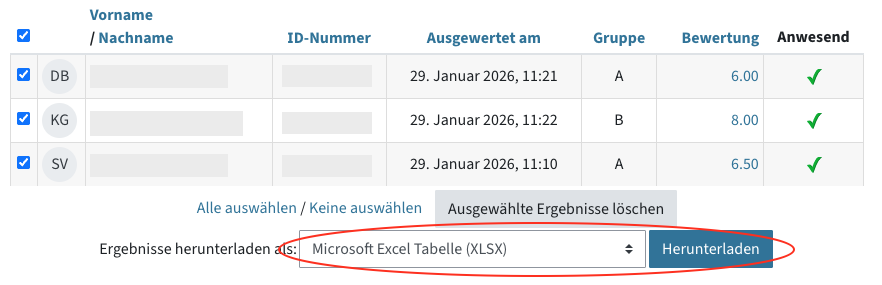
Um die Testergebnisse herunterzuladen, haken Sie die gewünschten Personen in der Liste an oder wählen Sie Alle auswählen. Wählen Sie im Dropdown-Menü Ergebnisse herunterladen als das gewünschte Dateiformat und klicken Sie Herunterladen.
Anwesenheitsliste im Offline-Test nutzen
In der Offline-Test-Aktivität können Sie auch Anwesenheitslisten für die Präsenzprüfung erstellen, die Sie ausdrucken, ausfüllen, einscannen, und im TeachCenter (Exam) auswerten lassen können. So können Sie z. B. bei Prüfungen mit vielen Studierenden kontrollieren, wer anwesend war und ob von jeder Person ein Antwortbogen eingesammelt und eingescannt wurde.
Wenn Sie Anwesenheitslisten nutzen möchten, müssen Sie diese Option in den Aktivitätseinstellungen im Abschnitt Allgemeines > Anwesenheit erfassen aktivieren.
Unter der Übersicht für den Offline-Test erscheint nun ein separater Bereich für die Anwesenheiten. Dort sehen Sie, welche Handlungen (unmittelbar) erforderlich sind und welche bereits erfolgreich durchgeführt wurden.
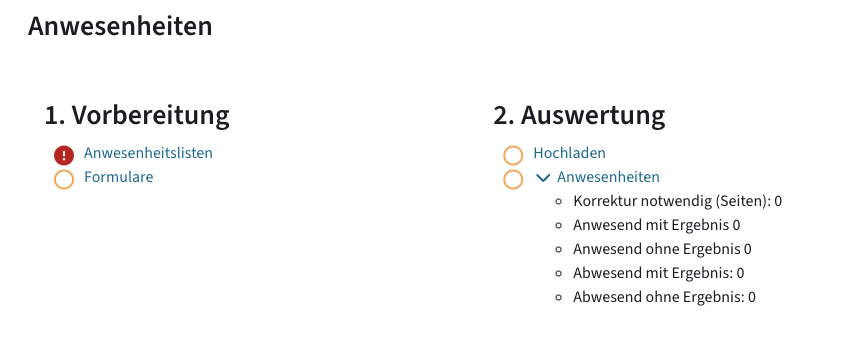
Zuerst müssen Sie eine Anwesenheitsliste erstellen:
- Klicken Sie in der Übersicht bei Schritt 1. Vorbereitung auf Anwesenheitslisten (oder auf den Reiter Anwesenheiten).
- Tragen Sie im Eingabebereich unter Anwesenheitsliste hinzufügen einen Namen für die Anwesenheitsliste ein und klicken Sie auf Speichern. Auf diese Weise können Sie auch mehrere Listen anlegen.
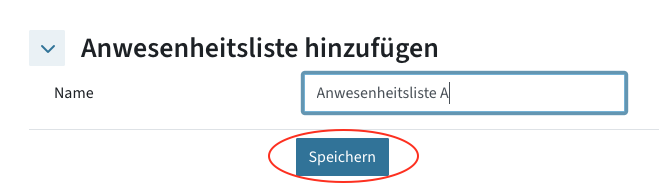
- In dieser Übersicht werden alle angelegten Listen dargestellt. Mit Klick auf das Stift-Symbol können Sie diese wieder bearbeiten und mit Klick auf das Papierkorb-Symbol löschen.
Im nächsten Schritt müssen Sie Studierende zur Anwesenheitsliste hinzufügen.
Wichtig: Sie können nur Studierende hinzufügen, die auch im jeweiligen TeachCenter (Exam)-Kurs eingeschrieben sind.
- Klicken Sie auf die gewünschte Anwesenheitsliste oder klicken Sie alternativ im Dropdown-Menü links oben auf Teilnehmer/innen und wählen Sie links die richtige Teilnehmendenliste aus, zu der Sie Personen hinzufügen möchten.
- Wählen Sie ggf. rechts im Dropdown-Menü eine TeachCenter-Gruppe aus, von der Sie Mitglieder auswählen möchten, z. B. falls nur ein Teil der Studierenden die Prüfung schreiben soll. Standardmäßig werden Studierende aller Gruppen angezeigt.
- Markieren Sie in der rechten Spalte („Mögliche Mitglieder“) alle Studierenden, die Sie zur Liste hinzufügen möchten, und klicken Sie auf Hinzufügen.
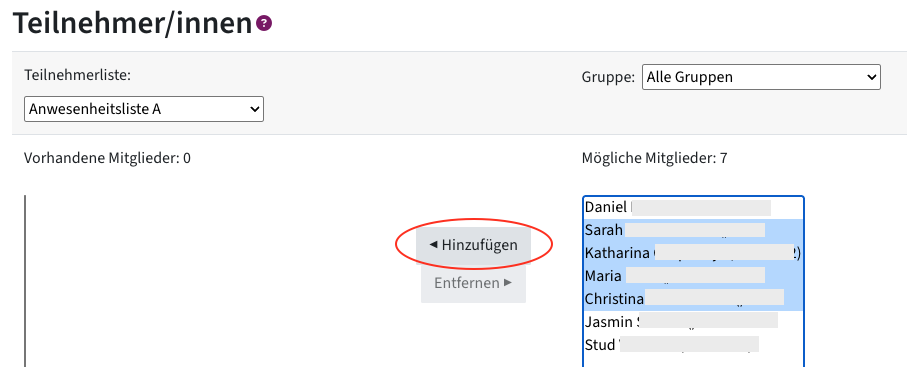
- Wenn notwendig, können Sie auf dieselbe Weise auch wieder Personen aus der Anwesenheitsliste (linken Spalte „vorhandene Mitglieder“) entfernen.
Wechseln Sie über das Dropdown-Menü oben links zu Formulare und laden Sie das PDF-Dokument herunter.
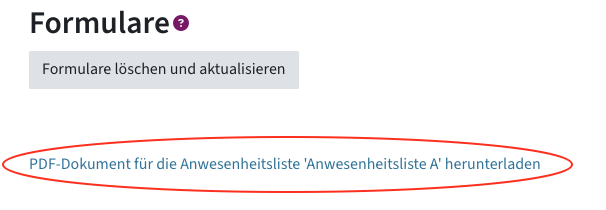
Hinweis: Sobald Studierende der Liste hinzugefügt wurden, wird automatisch ein Formular erstellt. Wenn Sie die Anwesenheitsliste nachträglich bearbeitet haben, müssen Sie vor dem Herunterladen die Formulare löschen und aktualisieren. Erst dann wird der aktuelle Stand im Formular abgebildet.
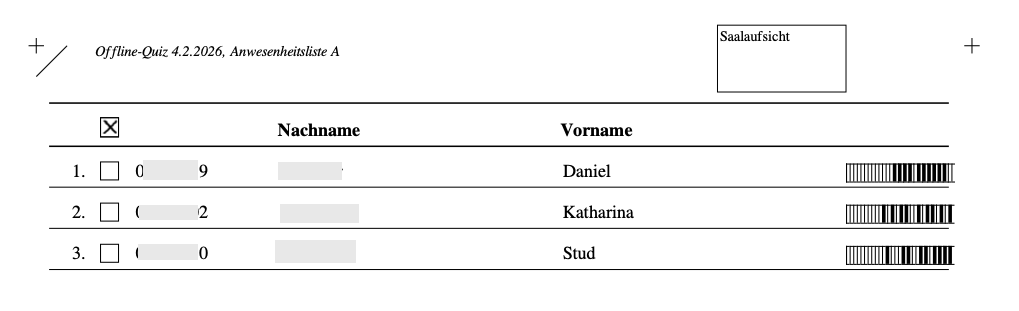
Drucken Sie die Anwesenheitslisten aus und erfassen Sie die Anwesenheiten bei der Präsenzprüfung, indem Sie alle anwesenden Studierenden in der Liste ankreuzen.
Achten Sie dabei auf folgende Punkte:
- Bitte knicken oder beschmutzen Sie den Antwortbogen nicht (vor allem im Bereich des Barcodes).
- Verwenden Sie einen blauen oder schwarzen Kugelschreiber zum Ankreuzen.
- Die Markierungen müssen deutlich und positionsgenau durch ein Kreuz erfolgen. Nur deutlich erkennbare, positionsgenaue Markierungen werden ausgewertet.
- Möchten Sie eine Ankreuzung korrigieren, füllen Sie das Kästchen vollständig aus. Es wird dann als leeres Kästchen gewertet.
- Ausstreichungen bzw. vollständig ausgefüllte Kästchen können nicht mehr korrigiert werden.
Scannen Sie anschließend die ausgefüllte Anwesenheitsliste mit einer Auflösung von 200 bis 300 dpi und in schwarz-weiß oder Graustufen ein. Folgende Dateitypen werden akzeptiert:
- ZIP
- JPEG oder JPG (als Einzelbilder)
- PNG (als Einzelbilder)
- TIF oder TIFF (als Einzelbilder oder Gesamtdokument)
Hinweis: Einzelne Bilddateien müssen anschließend zu einer ZIP-Datei komprimiert werden.
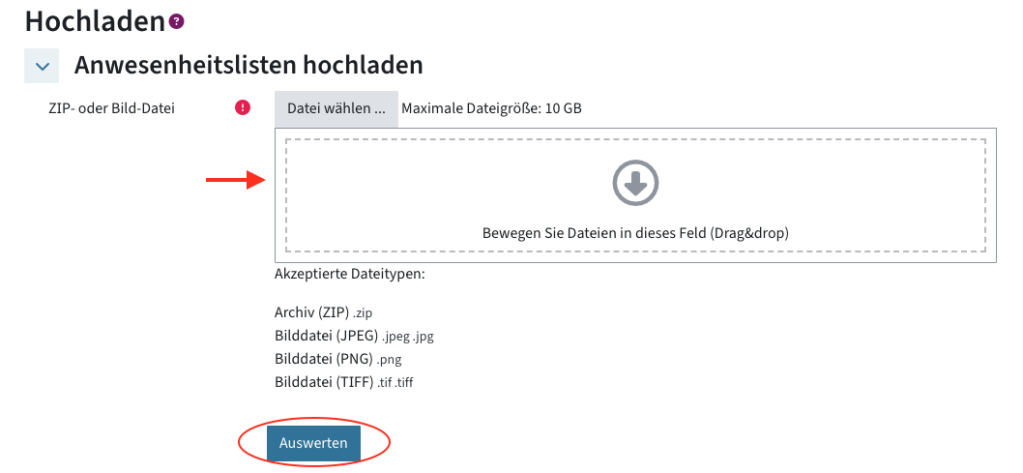
- Klicken Sie in der Übersicht „Anwesenheiten“ bei Schritt 2. Auswertung auf Hochladen, oder auf den Reiter Anwesenheiten und im Dropdown-Menü links auf Hochladen.
- Ziehen Sie die Datei mittels Drag-and-Drop in das Auswahlfeld, oder klicken Sie auf Datei wählen und laden Sie die Datei hoch.
- Klicken Sie auf Auswerten.
Nach der Auswertung der Anwesenheitsliste sehen Sie in der Übersicht bei 2. Auswertung > Anwesenheiten, ob eine Korrektur der Markierungen notwendig ist und wie viele Studierende mit bzw. ohne Ergebnis anwesend und abwesend waren.
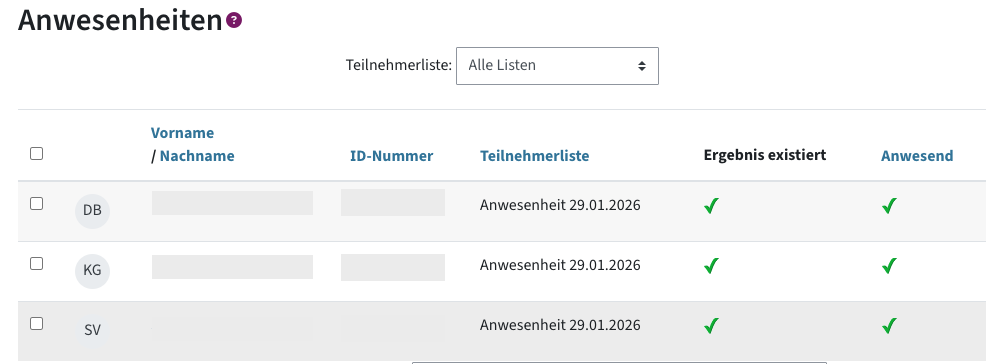
- Klicken Sie auf Anwesenheiten, um die Anwesenheiten im Detail einzusehen. In dieser Übersicht sehen Sie die Daten der Studierenden, zu welcher Teilnehmendenliste diese gehören, ob ein Testergebnis existiert und ob sie anwesend waren. Falls es mehrere Anwesenheitslisten gibt, können Sie im Dropdown-Menü oben auswählen, welche Liste angezeigt werden soll.
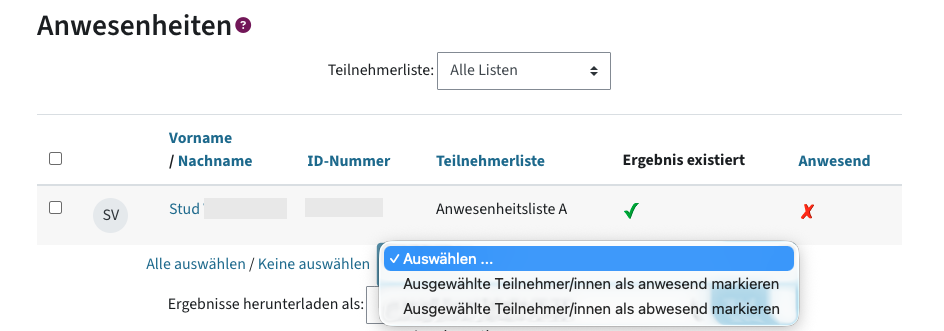
- Um eine Anwesenheit zu korrigieren, markieren Sie die betroffenen Studierenden in der Tabelle und wählen Sie im Dropdown-Menü unter der Tabelle aus, ob sie als anwesend oder abwesend markiert werden sollen.
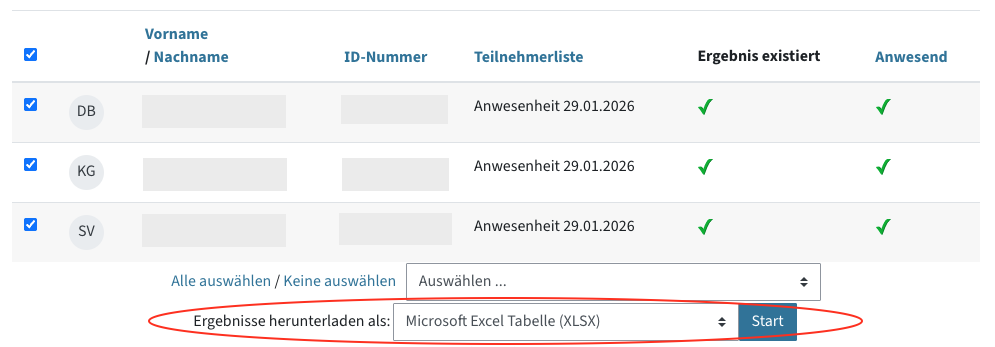
- Um die Tabelle herunterzuladen, haken Sie die gewünschten Studierenden in der Liste an oder wählen Sie Alle auswählen. Wählen Sie im Dropdown-Menü Ergebnisse herunterladen als das gewünschte Dateiformat und klicken Sie Start.
Hilfe & Kontakt
Bei Fragen zum TeachCenter / TeachCenter Exam: tc@tugraz.at
Lizenziert unter der Creative-Commons-Lizenz CC BY 4.0 International
 TU Graz Lehr- und Lerntechnologien