
GitLab-Integration im TeachCenter
Mit der Aktivität Git können Lehrende GitLab-Repositorys für Studierende im Lehre-GitLab der TU Graz direkt über das TeachCenter anlegen und verwalten. Studierende können direkt über das TeachCenter auf ihre Repositorys zugreifen.
GitLab-Repositorys über das TeachCenter erstellen und verwalten
- Aktivieren Sie den Bearbeitungsmodus in Ihrem Kurs mit dem Schieberegler rechts oben.
- Klicken Sie an der Stelle, wo Sie die Aktivität einfügen möchten, auf das Plus-Symbol, dann Aktivität oder Material.
- Wählen Sie Git.
Git-Aktivität hinzufügen
Treffen Sie die gewünschten Einstellungen:
- Name: Anzeigename im Kurs
- Zusätzliche Dateien: Hier können Sie Dateien wie eine Angabe hochladen.
- Startdatum: Wenn hier ein Datum gesetzt wird, werden zu diesem Zeitpunkt automatisch Studierenden-Repositorys angelegt, falls noch nicht vorhanden, und Studierende bekommen Schreibrechte. Wird kein Datum gesetzt, müssen Repositorys manuell angelegt und die Rechte manuell vergeben werden.
- Fälligkeitsdatum: Deadline für die Abgabe. Studierende verlieren ihre Schreibrechte noch nicht, aber alle Abgaben, die nach diesem Zeitpunkt gemacht werden, werden für Lehrende in der Übersicht als verspätet markiert. Ist ein Fälligkeitsdatum gesetzt, muss auch eine letzte Abgabemöglichkeit gesetzt sein.
- Letzte Abgabemöglichkeit: Zu diesem Zeitpunkt verlieren die Studierenden die Schreibrechte auf ihr Repository.
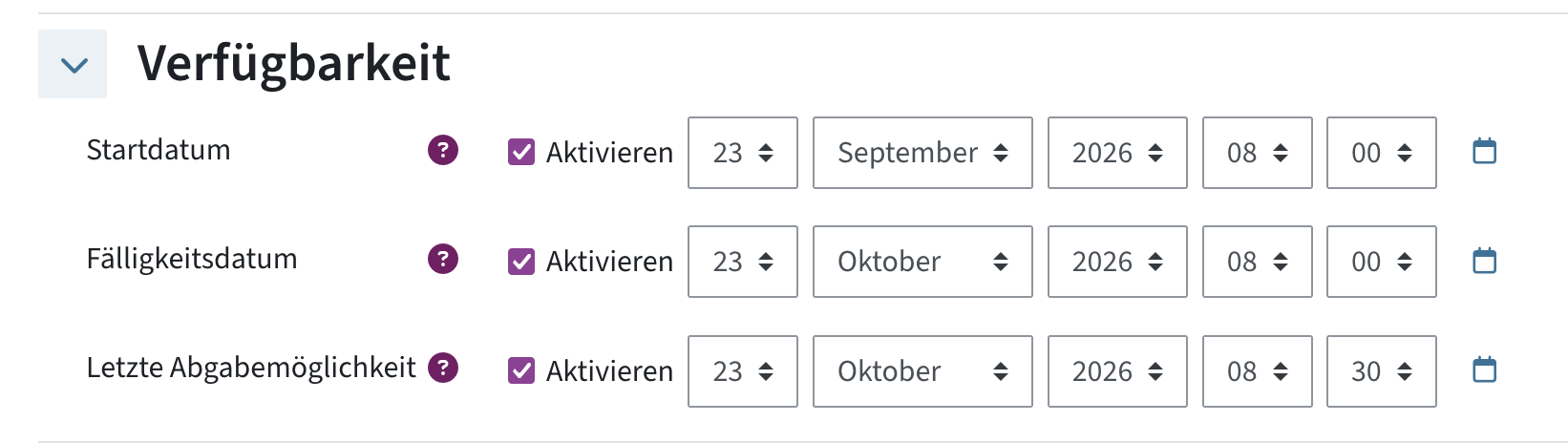
Start, Fälligkeit und letzte Abgabemöglichkeit einstellen - Einstellungen für Gruppeneinreichungen: In der aktuellen Version sind nur Einzelabgaben möglich, daher gibt es noch keine Einstellungen für Gruppenabgaben.
- Versionsverwaltungssystem: Die Aktivität ist an der TU Graz mit dem GitLab für die Lehre verbunden. Die Einstellung kann nicht geändert werden.
- Mit Readme initialisieren: Ist dieses Häkchen gesetzt, wird ein Default-GitLab-Readme sowie ein Main Branch in allen Repositorys angelegt. Möchten Sie leere Repositorys ohne Branches und Inhalte erstellen, entfernen Sie das Häkchen.
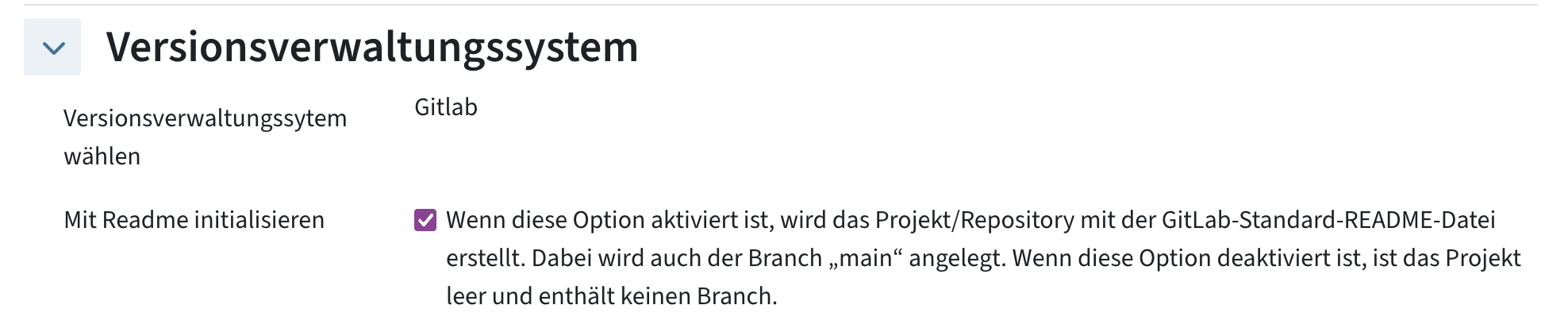
Mit Readme initialisieren - Klicken Sie auf Speichern und anzeigen.
- Sie gelangen auf eine Übersichtsseite. Diese zeigt die zwei Aufklappelemente Beschreibung (falls in den Aktivitätseinstellungen hinterlegt) und GitLab (mit Informationen über die Rollen und Löschfristen in GitLab) sowie eine Liste der Studierenden mit Filtermöglichkeiten. Auf dieser Seite können Sie nun Repositorys anlegen und verwalten.
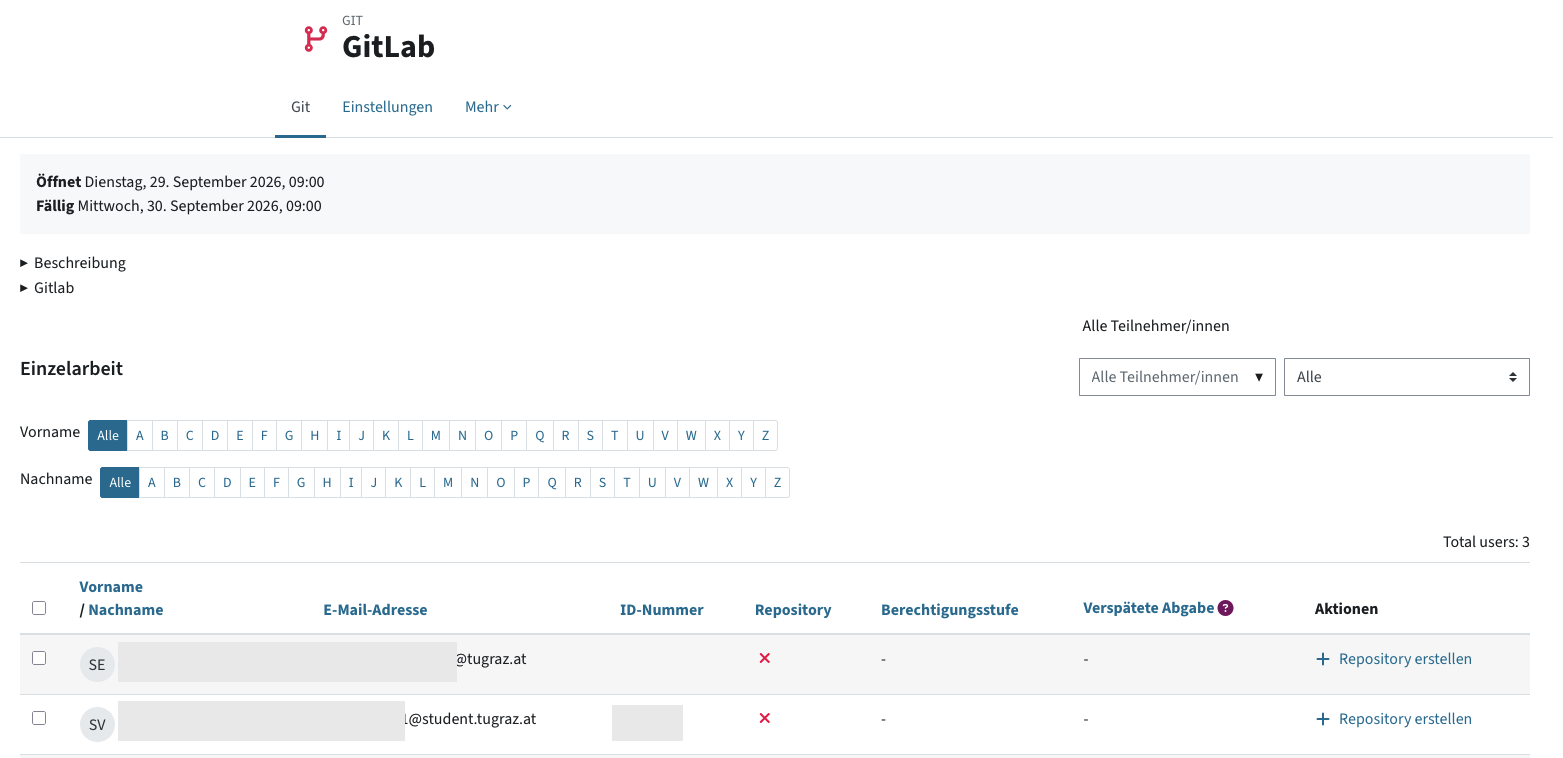
Überblick über die Git-Aktivität
Repositorys anlegen
Wenn ein Startdatum eingestellt wurde, werden Repositorys zu diesem Zeitpunkt automatisch angelegt und Schreibrechte vergeben.
Sie können Repositorys aber auch manuell anlegen.
- Gehen Sie zum Reiter Git.
- Um ein Repository für einzelne Studierende anzulegen, klicken Sie in der Spalte Aktionen bei der jeweiligen Person auf Repository erstellen und bestätigen Sie die Aktion.

Einzelnes Repository erstellen - Um mehrere Repositorys anzulegen, markieren Sie die gewünschten Studierenden und klicken Sie im Menü Ausgewählte Teilnehmer/innen den Button Repositorys erstellen.
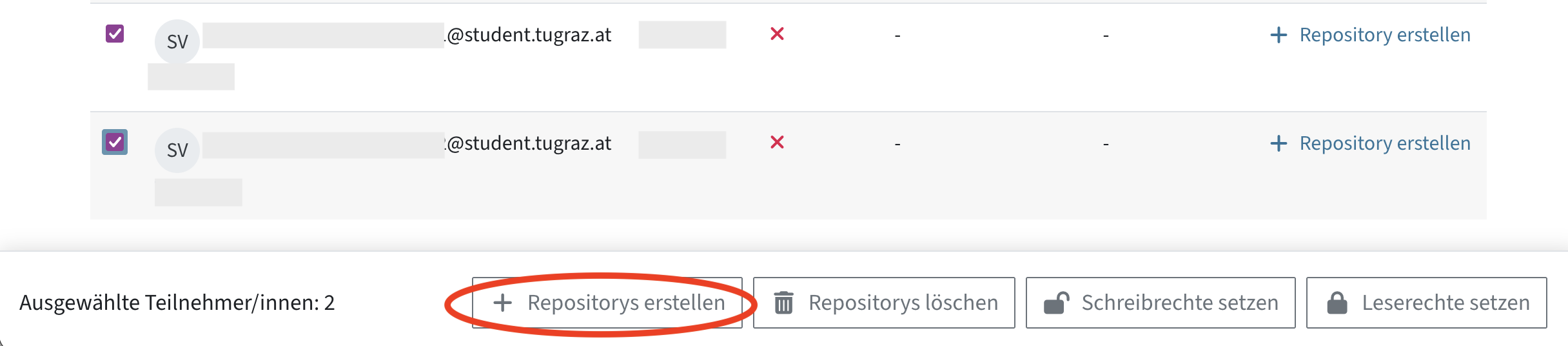
Mehrere Repositorys erstellen Hinweis: Das Anlegen von Repositorys kann etwas dauern. Sie sehen dann in der GitLab-Aktivität ein Ladesymbol, können aber an Ihrem TeachCenter-Kurs weiterarbeiten.
- Sobald es Repositorys für Studierende gibt, sehen Sie in der Übersicht einen Link zum Repository der jeweiligen Person (URL zum Repository).
- Die Schreibrechte werden automatisch am Startdatum vergeben. Ist kein Startdatum eingestellt, müssen die Schreibrechte manuell vergeben werden.
Rechte verwalten
- Wenn Sie ein Datum (Start oder letzte Abgabemöglichkeit) in den Einstellungen gesetzt haben, werden die Schreibrechte automatisch vergeben und entzogen. Sie können die Rechte aber auch manuell ändern.
- Um die Rechte für einzelne zu ändern, klicken Sie in der Liste der Studierenden bei der jeweiligen Person auf Schreibrechte setzen oder Lesesechte setzen.

Lesezugriff für Einzelperson setzen - Um die Rechte gesammelt zu ändern, markieren Sie die gewünschten Studierenden und klicken Sie den Button Schreibrechte setzen oder Leserechte setzen im Menü Ausgewählte Teilnehmer/innen.

Zugriffsrechte setzen für mehrere Personen
Hinweis zu den Rollen:
- Leserechte entsprechen der Reporter-Rolle in GitLab. Push und merge sind nicht möglich, Studierende können aber ein Repository klonen oder Issues erstellen.
- Schreibrechte entsprechen der Developer-Rolle in GitLab. Push und merge sind möglich.
- Maintainer-Rechte entsprichen der Maintainer-Rolle in GitLab: Personen mit der Vortragenen- und Tutor:innen-Rolle im TeachCenter erhalten diese Rolle, um Einsicht in die Studierenden-Repositorys zu haben.
Achtung: Wenn die Git-Aktivität im TeachCenter-Kurs gelöscht wird, werden auch alle Repositorys aus dieser Aktivität gelöscht!
Zusätzlich können Sie Repositorys einzelner Studierender löschen:
- Klicken Sie im Reiter Git in der Liste der Studierenden in der Spalte Aktionen bei der entsprechenden Person auf Repository löschen.

Einzelnes Repository löschen - Um mehrere Repositorys auf einmal zu löschen, markieren Sie die gewünschten Studierenden und klicken Sie den Button Repositorys löschen im Menü Ausgewählte Teilnehmer/innen.

Mehrere Repositorys löschen
Die Repositorys werden außerdem gelöscht, sobald der TeachCenter-Kurs gelöscht oder zurückgesetzt wird.
Weitere geplante Funktionen
In einer späteren Version wird es auch möglich sein, Repositorys für Gruppen aus dem TeachCenter zu erstellen und Gruppenabgaben zu ermöglichen.
In einer späteren Version der Aktivität wird es auch möglich sein, mit Upstream-Repositorys Inhalte für alle Studierenden vorzugeben. Aktuell werden nur leere Repositorys bzw. Repositorys mit einem Standard-Readme und einem Main-Branch erstellt.
In einer späteren Version der Aktivität wird es möglich sein, Bewertungen von GitLab zurück in das TeachCenter zu übertragen.
Wenn Sie aktuell eine Bewertung für die GitLab-Aktivität im TeachCenter vergeben möchten, können Sie das über einen manuell angelegten zusätzlichen Bewertungsaspekt tun. Siehe dazu die Anleitung Bewertungen.
In einer späteren Version wird es möglich sein, automatisiert Repositorys auf Kursebene mit Reporter-Rechten für Studierende zu erstellen. Ein solches Repository kann für GitLab Pages in der Lehre genutzt werden.
Anleitung für Studierende
- Um zu Ihrem Repository zu gelangen, öffnen Sie die Git-TeachCenter-Aktivität.
- Sie finden dort einen Link zu Ihrem Repository im Lehre-GitLab, sowie, wenn von Lehrenden hinterlegt, Informationen über das Startdatum und die Deadline, weitere Dateien und eine Beschreibung.
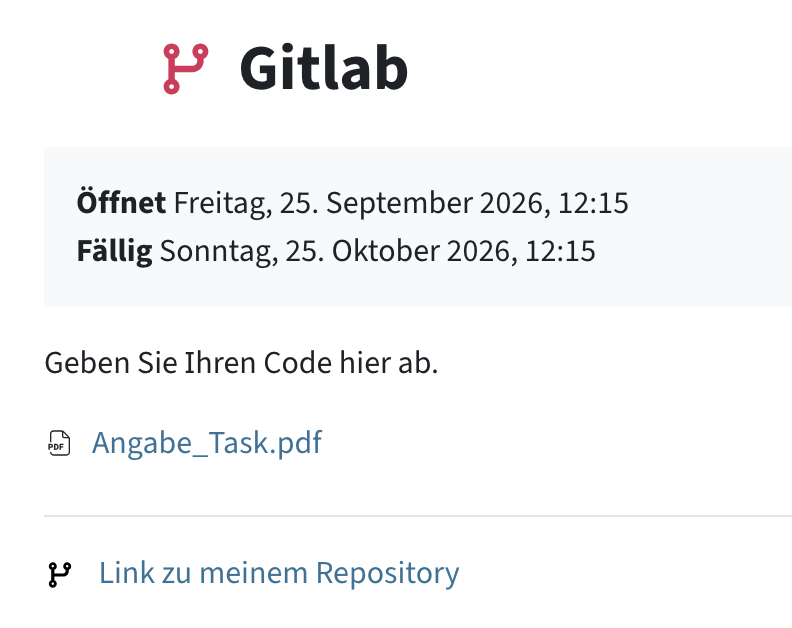
Studierendenansicht - Sie bekommen am Startdatum automatisch Schreibrechte auf Ihr Repository, außer die Rechte wurden von Lehrenden anders gesetzt.
- Am Datum der letzten Abgabemöglichkeit verlieren Sie automatisch die Schreibrechte auf Ihr Repository. Lehrende können aber auch eine Nachfrist setzen, sodass Sie die Schreibrechte erst nach dem Fälligkeitsdatum verlieren und Ihre Abgabe nur als verspätet markiert wird.
Lizenziert unter der Creative-Commons-Lizenz CC BY 4.0 International
 TU Graz Lehr- und Lerntechnologien